





百度网盘是一款广受欢迎的云端存储服务,帮助用户轻松实现文件的上传、同步与共享。若希望在“我的电脑”(或“此电脑”)中直接看到百度网盘图标,以便像访问本地磁盘一样操作网盘内容,可参考以下操作流程。
第一步,请确认已安装最新版百度网盘桌面客户端。前往百度网盘官方网站,根据您的操作系统(Windows 或 macOS)选择对应版本下载并完成安装。
安装完毕后,启动百度网盘客户端,并使用已注册的账号及密码完成登录。成功登录后,您将进入主界面,可浏览和管理云端存储的所有文件与文件夹。
第二步,开启“在我的电脑中显示百度网盘”功能。在客户端右上角点击“设置”按钮(通常为齿轮图标),打开设置面板。
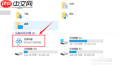
在设置窗口中,切换至“本地设置”或“基本设置”标签页(具体名称可能因版本略有差异)。在此页面中,查找名为“在我的电脑中显示百度网盘”或“在资源管理器中显示网盘入口”的选项。该选项默认通常处于启用状态;如未勾选,请手动开启。

调用百度PaddleOCR‑VL大模型API,支持PDF、Word、PPT、图片等多格式文档解析,精准识别印刷体、手写体、表格、公式、图表、印章等复杂元素,支持100+语言,可处理不规则布局和跨页长文档。触发词:文档解析、VLM解析、大模型OCR、PaddleOCR、多模态文档、手写识别、公式识别、复杂版面。
保存设置并关闭窗口。随后,打开“此电脑”或“我的电脑”,即可发现百度网盘图标已出现在驱动器列表中。
点击该图标,系统会弹出登录验证界面,输入百度账号信息完成身份确认。验证通过后,网盘目录将以类似本地磁盘的形式呈现,支持拖拽、复制、粘贴、重命名、删除等常规文件操作。
此举显著提升了文件管理效率:无需反复切换至客户端界面,即可快速处理云端文件;也便于与本地文档、图片、视频等资源统一归档、批量整理或跨平台协作。
使用过程中建议定期检查重要数据是否已同步完成,并对长期不用的文件进行归档或清理,以保障空间充足与信息安全。同时,及时更新客户端至最新版本,有助于获得更稳定的挂载体验与新增功能支持。总而言之,将百度网盘集成至“我的电脑”,是提升日常数字资产管理便捷性的重要一步。










