





toclaw长截图失败时,需依次检查并启用自动滚动截图、使用cli命令强制全页渲染、调用devtools执行screenshot({fullpage:true})、或改用pdf格式导出以规避保存异常。
☞☞☞AI 智能聊天, 问答助手, AI 智能搜索, 多模态理解力帮你轻松跨越从0到1的创作门槛☜☜☜
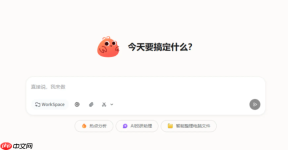
如果您使用ToClaw工具进行网页截图,但未能自动截取长图或保存失败,则可能是由于功能未正确启用或页面渲染异常。以下是解决此问题的步骤:
一、确认ToClaw长截图功能已激活并配置正确
ToClaw作为基于Chromium内核的网页抓取与截图工具,其长截图能力依赖于页面完整加载与滚动捕获策略的协同生效。需确保当前会话启用了“自动滚动截图”模式,并排除JavaScript阻塞或反爬机制干扰。
1、启动ToClaw客户端,进入主界面后点击右上角“设置”图标(齿轮形状)。
2、在设置面板中定位到“截图行为”选项卡,勾选启用自动滚动长截图与等待页面完全加载后再开始捕获两项。
3、将“滚动延迟”设为800–1200毫秒,避免因过快滚动导致部分内容未渲染即被截取。
4、返回主界面,在地址栏输入目标网址,按回车加载;待页面右下角出现“ToClaw已就绪”提示后,再执行截图操作。
二、通过命令行参数强制触发全页DOM渲染截图
当图形界面操作异常或需批量处理时,ToClaw支持以CLI模式调用底层Puppeteer引擎,绕过UI层限制直接执行高保真整页截图。该方式可规避浏览器插件冲突与UI响应延迟问题。
1、打开系统终端(Windows PowerShell / macOS Terminal / Linux Bash)。
2、输入以下命令并回车执行:toclaw --url https://example.com --full-page --output ./screenshot.png。
3、若需指定视口宽度与等待超时时间,追加参数:--viewport-width 1200 --timeout 30000。
4、执行完成后检查当前目录下是否生成名为screenshot.png的文件,文件尺寸应明显大于常规屏幕分辨率。

三、使用ToClaw内置开发者工具快捷路径截取长图
ToClaw集成Chrome DevTools协议,可通过快捷键呼出调试面板并调用原生截图指令,适用于临时调试或禁用GUI模式下的应急截图需求。
1、在ToClaw中打开目标网页,确保页面处于激活状态。
2、按下F12打开开发者工具,切换至“Console”标签页。
3、粘贴并执行以下JavaScript代码:await page.screenshot({fullPage: true, path: './auto_capture.png'});。
4、若提示“page is not defined”,先在控制台顶部下拉菜单中选择“Main”上下文,再重新执行命令。
5、截图文件将自动保存至ToClaw安装目录同级的当前工作路径下。
四、替换为兼容性更强的导出格式以规避保存失败
ToClaw默认保存为PNG可能导致部分服务器环境因磁盘权限或路径编码问题中断写入。改用PDF格式可利用其流式写入特性提升稳定性,并保留原始排版结构。
1、在ToClaw设置中找到“截图输出格式”选项,将默认值由PNG更改为PDF。
2、重新加载目标网页,点击主界面上方工具栏中的“长截图”按钮(图标为垂直双箭头+矩形)。
3、等待进度条走完后,检查弹出的保存对话框中文件扩展名是否显示为“.pdf”。
4、手动指定保存路径时,避免使用含中文、空格或特殊符号的文件夹名称,推荐使用纯英文路径如C:\toclaw_exports\。


