





在视频创作过程中,添加字幕有助于提升观众对内容的理解与观看体验。蜜蜂剪辑内置了高效易用的字幕功能,下面为您逐步讲解操作流程。
导入视频素材
启动蜜蜂剪辑软件后,点击主界面上的“导入”按钮,从电脑本地文件夹中选取目标视频文件,完成导入操作。
进入字幕编辑模式
视频成功导入至时间线后,在轨道区域上方找到并点击“字幕”标签,即可切换至专属字幕编辑界面。
添加字幕内容
1. 点击“添加字幕”按钮:在字幕编辑面板中,点击显眼的“添加字幕”图标。
2. 输入字幕文本:点击后视频将自动暂停,此时弹出输入框,您可在此录入对应台词、说明文字或旁白内容。
3. 自定义字幕外观:蜜蜂剪辑支持多样化样式设置,包括字体类型、字号大小、文字颜色、透明度及对齐方式等。建议选用辨识度高的字体,结合画面背景选择高对比色(如白色字配深色背景),并根据构图需要设定居中、左对齐或右对齐,确保视觉协调且易于阅读。
4. 精确控制显示时长:拖动时间轴上的字幕条两端,自由调节其起始与结束时间点。例如,使字幕与人物开口同步出现,并在其话语结束后延展0.5–1秒再淡出,以保障观众有充足时间完成阅读。
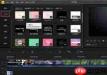
预览与优化
全部字幕添加完毕后,播放整段视频进行整体预览。若发现字幕位置偏移、持续时间过短/过长,或风格与视频不匹配等问题,均可随时返回字幕编辑界面进行微调。
按照上述流程,您就能快速、准确地为视频配上专业级字幕,显著增强内容表达力与传播效果。立即动手尝试,让您的作品更具表现力与亲和力!


