





交叉表查询是一种以清晰、直观的表格样式展现数据汇总结果的查询方法。在 access 2010 中构建交叉表查询,可依照如下流程操作:
准备基础数据源
需提前准备好已建好的数据表或已有查询,作为交叉表的数据来源。该数据源应具备明确的字段划分,确保后续在交叉表中能正确实现分组、分类与统计。
进入查询设计界面
启动 Access 2010 数据库后,切换至“创建”选项卡,单击“查询设计”命令。系统将弹出“显示表”窗口,从中选择所需的数据表或查询并添加至设计区域,随后关闭该对话框。
指定行标题、列标题与统计值
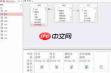
行字段:从字段列表中选取拟作为横向分组依据的字段,拖拽至设计网格中的“行”行位置。该字段通常用于组织主类别或维度。
列字段:选择希望作为纵向分类标识的字段,将其拖入“列”行区域。它决定了统计结果在表格顶部如何展开。
 Full access to all Exchange 2010 EWS functions, should work with other EWS Open Source下载
可完全访问 Exchange 2010 EWS,管理邮件、文件夹、附件、日历事件、联系人、任务及外出设置。
值字段:将需要参与计算的数值型字段(如销售额、数量等)拖至“值”行位置。该字段将按行与列的组合进行聚合运算。
启用交叉表模式
在查询设计视图下,切换到“设计”选项卡,点击“交叉表”按钮。Access 将自动根据已设定的三类字段生成交叉表结构,并调整设计网格布局。
配置聚合方式
针对“值”区域所选字段,可为其指定具体的汇总函数。初始默认可能为“Group By”,但可根据分析目标更改为“Count”(计数)、“Sum”(求和)、“Avg”(平均值)等常用统计函数。例如,若需呈现各行列交叉点的总量,则应选用“Sum”。
执行并查看结果
全部设置完成后,点击工具栏上的“运行”图标(感叹号按钮),Access 2010 即刻生成交叉表查询结果。输出界面以标准二维表格形式展示,行列标签分明,每个单元格内显示对应维度下的统计值。
通过以上操作步骤,用户可在 Access 2010 中高效完成交叉表查询的创建,从而更便捷地开展多维数据分析与业务洞察。





