本文将全面解析mongodb 4.2的部署流程,帮助大家在实际开发与学习过程中更加高效地完成环境搭建与实操应用。
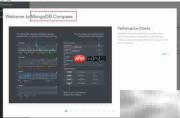
1、 访问官方渠道获取MongoDB 4.2安装程序,下载操作如下图所示。

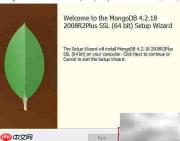
2、 使用鼠标右键选择“以管理员身份运行”启动安装程序,进入初始界面后点击“Next”进入下一步,操作示意如下。
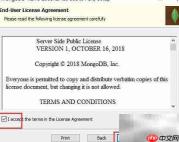
3、 勾选“我接受许可协议中的所有条款”,确认无误后点击“Next”继续安装流程,界面操作如下。
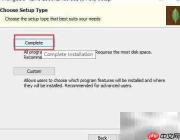
4、 在安装类型选择页面点击“Complete”完成配置,随后点击“Next”推进流程,操作步骤如下图所示。
5、 选择“Install MongoDB as a Service”选项,并自定义安装目录,设置完毕后点击“Next”继续,界面示意如下。
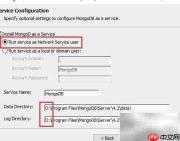
6、 保持默认配置,直接点击“Next”进入后续环节,操作过程如下图所示。

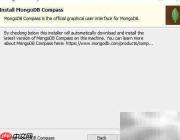
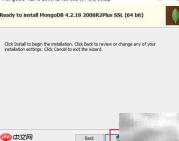
7、 点击“Install”按钮正式开始安装过程,具体执行界面如下所示。
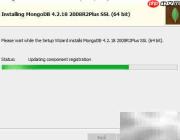
8、 安装进度条持续加载中,当前状态如下图所示。
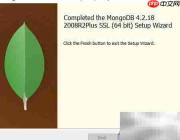
9、 安装成功后,点击“Finish”退出向导,即完成全部安装操作,最终界面如下所示。
10、 在上述安装过程中,MongoDB Compass图形化管理工具已同步完成集成与配置,启动后的主界面如下图所示。