





todesk 是一款广受欢迎的远程控制工具,为了提升操作体验,用户常需将界面语言调整为更熟悉的语种。以下将为您详细介绍如何在 todesk 中修改显示语言。

第一步:启动 ToDesk 客户端。进入主界面后,通常可在右上角或左下角找到一个齿轮形状的“设置”按钮,点击即可进入配置中心。
第二步:在设置菜单中,浏览各项功能选项,定位到与“语言”相关的条目。尽管不同版本的 ToDesk 界面布局可能存在细微差异,但语言选项普遍位于“通用设置”或“外观与语言”分类下。
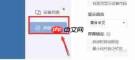
第三步:点击语言设置项,系统将展开一个下拉菜单或弹窗,列出当前支持的语言列表,例如简体中文、English、日本語、한국어等。

Autodesk 3Ds Max - Agents Help with 3D work
下载
通过 Flue 在命令行中控制 Autodesk 桌面应用程序(如 3ds Max 等),无需 MCP服务器。
第四步:从中选择您偏好的语言(如简体中文),确认选择后,点击“保存”“应用”或“确定”按钮完成更改。
第五步:部分版本会提示重启软件以使语言变更生效;若未自动刷新界面,建议手动退出并重新启动 ToDesk,确保新语言全面应用。
补充说明:ToDesk 默认可能依据操作系统语言自动匹配界面语言。若您希望绕过系统设定、固定使用某一种语言,可留意语言选项旁是否存在“始终使用此语言”“锁定语言”等开关,开启后即可实现强制指定。
如遇异常情况——例如语言选项不可见、切换后界面未更新、或重启后恢复原语言等,建议尝试清除本地缓存、升级至最新版客户端,或参考官方帮助中心文档。必要时,也可通过官网社区论坛提交问题,或联系 ToDesk 技术支持团队获取进一步协助。
只需几个简单操作,即可快速完成 ToDesk 的语言定制,显著提升远程协作、IT 支援及日常办公的流畅度与准确性。









