





在画世界pro中,自定义透视颜色可显著提升画面表现力与艺术个性。以下是具体操作指南:
打开绘画界面
启动画世界Pro,新建画布或打开已有项目。建议在完成基础构图与线稿后进行透视颜色调整,以便更清晰地评估色彩变化对空间感的影响。
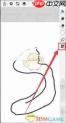
选择画笔与配色
点击底部工具栏中的画笔图标,在丰富的笔刷库中选取契合当前风格的笔触——写实类场景推荐使用边缘锐利的硬质笔刷,而萌系或插画风则更适合柔和过渡的软边笔刷。随后点击调色区域,设定初始透视辅助色,该颜色可依据画面主色调协调搭配,也可沿用系统默认值。
进入透视设置
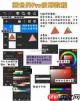

定位“工具”菜单(图标通常为齿轮或扳手形状),点击展开后查找“透视”或“透视辅助”相关选项。尽管不同版本界面布局略有差异,但该功能始终归属于工具类设置模块。
修改透视颜色参数
进入透视配置面板后,将看到多项与视觉引导相关的色彩控制项,如“消失点颜色”“视平线颜色”“辅助线颜色”等。点击任一颜色方块,即可唤出完整调色器:支持拖动色相/饱和度/明度滑块、选用内置色板,或直接输入HEX/RGB数值精准定义颜色。例如,将默认灰黑色的消失点改为高饱和青蓝色,可强化纵深引导,营造清新科技感。
即时反馈与精细调节
所有颜色更改均实时呈现在画布上,便于你边调边看。结合画面整体氛围,进一步优化所选颜色的明暗对比与彩度,确保透视色既醒目又不喧宾夺主,实现功能性与审美性的统一。
导出最终成果
确认效果满意后,点击右上角保存按钮,将作品以PNG(保留透明通道)、JPEG(通用分享)等格式输出。至此,你已成功为画作注入专属透视色彩语言,让空间结构更具表现张力与风格辨识度。


