


apple id 验证卡顿可按五步修复:一、切换网络或手动配置dns(8.8.8.8/1.1.1.1);二、强制重启设备;三、校准时间并重置网络设置;四、开启“设置”等系统app的蜂窝数据权限;五、退出并重新登录apple id。

如果您在尝试验证 Apple ID 时界面持续转圈、无响应或长时间卡顿,则可能是由于网络通信异常、系统服务阻塞或账户安全机制拦截所致。以下是多种可立即执行的修复办法:
一、切换并优化网络环境
Apple ID 验证依赖稳定且未被污染的 DNS 解析与低延迟连接,公共 Wi-Fi 或运营商 DNS 劫持常导致请求卡在 TLS 握手或证书校验阶段。
1、关闭当前 Wi-Fi,开启蜂窝移动数据并尝试验证。
2、若使用 Wi-Fi,长按该网络名称,选择“忽略此网络”,重启路由器后重新连接。
3、手动配置 DNS:进入【设置】-【Wi-Fi】-点击当前网络右侧的ⓘ图标-下滑找到“DNS”,选择“手动”,添加两行:8.8.8.8 和 1.1.1.1。
二、强制重启设备
系统级验证服务(如 AppleIDAuthService)可能因进程卡死而无法响应用户操作,强制重启可终止异常后台服务并重载认证框架。
1、全面屏 iPhone(iPhone X 及更新机型):快速按一下音量加键、快速按一下音量减键,然后长按侧边键直至出现苹果标志。
2、带 Home 键 iPhone(iPhone 8 及更早机型):同时长按 Home 键和顶部(或侧边)电源键,持续约 10 秒直至苹果标志出现。
3、重启完成后,不打开任何应用,直接进入【设置】-【Apple ID】尝试验证。
三、校准系统时间与重置网络设置
Apple 服务器验证要求设备本地时间误差不超过 5 分钟,且网络配置需完整支持 HTTPS 重定向与 OCSP 证书状态查询。
1、进入【设置】-【通用】-【日期与时间】,关闭“自动设置”,手动将时间调整为当前准确时间(含年月日与小时分钟),再重新开启“自动设置”。
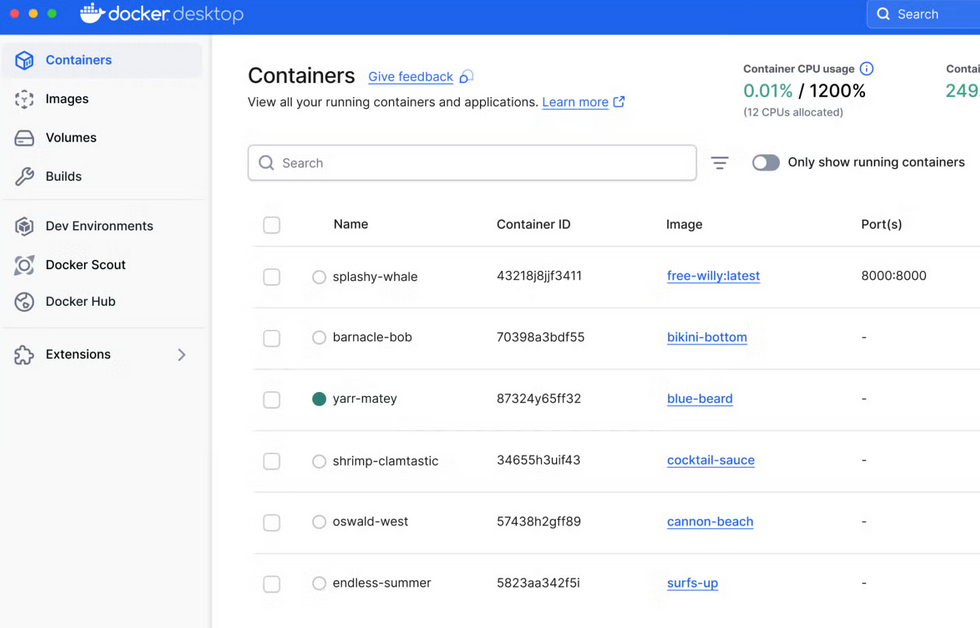
Docker Desktop for Mac (Apple Silicon) 是 Docker 官方专为搭载 Apple M 系列芯片(M1, M2, M3, M4 及其 Pro/Max/Ultra 变体)的 Mac 电脑深度优化的容器化开发平台。它利用 Apple Silicon 强大的能效比和原生 ARM64 架构,为 macOS 开发者提供了流畅、高效且原生的容器体验,彻底取代了旧版 Intel Mac 上的虚拟化方案。
2、返回【设置】-【通用】-【传输或还原 iPhone】-【还原】-【还原网络设置】。
3、输入锁屏密码确认操作,等待设备完成重置,重新连接 Wi-Fi 或蜂窝网络。
四、检查并启用关键系统服务联网权限
iOS 会限制部分系统 App 的蜂窝数据访问权限,若“设置”或“App Store”被禁用蜂窝网络,Apple ID 验证流程将在仅 Wi-Fi 环境下失败。
1、进入【设置】-【蜂窝网络】,确保顶部“蜂窝数据”开关已开启。
2、下滑至“使用无线局域网与蜂窝网络的 App”,找到并确认以下三项均处于开启状态:设置、App Store、iTunes Store。
3、若“设置”项为灰色不可调,需先关闭【屏幕使用时间】中的内容与隐私访问限制。
五、退出并重新登录 Apple ID
本地凭证缓存损坏或 iCloud 钥匙串同步中断可能导致验证 UI 无法加载远程响应,彻底退出账户可清空临时会话状态。
1、进入【设置】-【Apple ID】顶部姓名处,向下滚动并点击“退出登录”。
2、勾选“保留信息”以防止通讯录、照片等本地数据丢失,点击“退出”并输入锁屏密码确认。
3、退出后返回【设置】首页,点击“登录 iPhone”,输入 Apple ID 及密码,完成双重认证后再次尝试验证操作。






