





可通过near lock、knock、通用剪贴板+接力、icloud钥匙串四种方案实现iphone辅助mac自动解锁:near lock基于蓝牙距离感应,knock通过轻敲背部触发,接力提升登录后操作效率,钥匙串支持通行密钥无感验证。
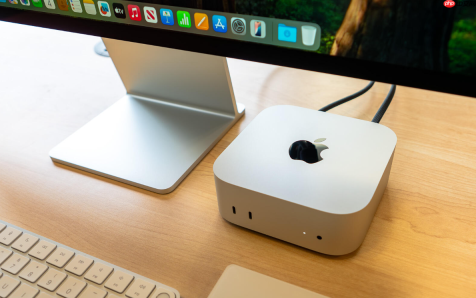
如果您希望在 Mac 唤醒或登录时无需手动输入密码,而是通过随身携带的 iPhone 完成身份验证与自动解锁,则可能是由于系统未启用连续互通解锁功能或第三方工具尚未配置。以下是实现该目标的多种可行方案:
一、使用 Near Lock 实现距离感应式自动解锁
Near Lock 是一款基于蓝牙信号强度检测的第三方工具,可在 iPhone 与 Mac 之间建立近场感知关系,当 iPhone 进入预设范围时自动解锁 Mac,离开则自动锁定。
1、在 iPhone 的 App Store 中搜索并下载安装 Near Lock 应用。
2、在 Mac 上访问 Near Lock 官方网站,下载对应 macOS 版本的桌面客户端并完成安装。
3、分别在 iPhone 和 Mac 上启动 Near Lock 应用,等待双方设备自动扫描识别。
4、在 iPhone 端选择列表中显示的本机 Mac 设备,点击确认配对。
5、进入 iPhone 端 Near Lock 设置界面,开启 “Near Lock”开关,并设定解锁触发距离(建议初始值设为 2 米)。
6、将 iPhone 移至设定距离内,Mac 将在唤醒后数秒内自动完成解锁;移出该范围后,Mac 将于约 30 秒内自动锁屏。
二、使用 Knock 实现轻敲背部快速解锁
Knock 利用蓝牙低功耗协议监听 iPhone 的物理震动事件,通过两次轻拍手机背部作为可信动作触发 Mac 解锁,兼顾安全性与操作直觉性。
1、在 iPhone 的 App Store 中搜索 “Knock – unlock your Mac” 并完成安装。
2、首次启动 Knock 后,授权其访问 iPhone 的定位服务(仅用于蓝牙唤醒判定,不上传位置数据)。
3、前往 Knock 官网下载 Mac 端配套软件,双击安装包并按提示完成安装流程。
4、安装过程中系统会要求输入当前用户密码,以授予 Knock 管理锁屏状态的权限。
5、安装完成后,在 iPhone 上打开 Knock 应用,按照界面提示执行 轻敲背部两次 动作,完成设备间校准绑定。

6、手动锁屏测试:点击 Mac 安装界面中的 “Lock” 按钮,随后轻敲 iPhone 背部两次,Mac 将立即解除锁定并进入桌面。
三、启用系统级“通用剪贴板+接力”辅助验证流程
该方法不直接解锁 Mac,但可显著缩短登录后首段操作路径——利用已通过 iPhone 认证的会话状态,在 Mac 登录界面快速粘贴验证码、通行密钥或一次性口令,规避反复切换设备查看信息的中断。
1、确保 iPhone 与 Mac 使用同一 Apple ID 登录,并均已开启 双重认证。
2、在 iPhone 设置中进入“通用 → 隔空播放与接力”,打开 “接力”开关。
3、在 Mac 系统设置中进入“通用 → 隔空播放与接力”,同样启用 “允许在这台 Mac 上使用接力”。
4、在 iPhone 上复制任意文本(如短信验证码),随后在 Mac 登录界面密码框外任意空白处右键,选择 “粘贴” 即可调出已同步内容。
5、若需在登录界面直接粘贴,可先在 Mac 锁屏状态下用 Touch ID 或密码解锁一次,再进入“访客账户”或“其他用户”选项,此时通用剪贴板仍保持活跃状态。
四、通过 iCloud 钥匙串协同完成无感身份核验
iCloud 钥匙串支持跨设备同步强密码与通行密钥,在 Mac 登录界面调用已保存的通行密钥时,iPhone 将弹出验证请求,批准后即可跳过传统密码输入环节。
1、在 iPhone 设置中进入“密码与安全性 → 密码”,确认 iCloud 钥匙串已开启 且同步状态正常。
2、在 Mac 系统设置中进入“密码”,点击左下角“详细信息”按钮,检查钥匙串同步状态是否显示为“正在同步”。
3、在 Mac 登录界面,点击密码框右侧的钥匙图标,选择已保存的网站或应用账户条目。
4、iPhone 将即时收到一条 “批准此登录”的通知,使用面容 ID 或密码确认后,Mac 登录窗口将自动填充通行密钥并完成验证。
5、若未看到钥匙图标,请先在 Mac 上使用一次完整密码登录,进入系统后再于“密码”设置中启用 “自动填充通行密钥” 选项。



