proshow producer 是一款功能强大的电子相册制作工具,同样适用于视频创作。本文将一步步教你如何使用该软件高效完成相册的制作与导出,流程清晰、操作简单,非常适合初学者快速掌握,轻松实现图片与音乐的动态融合,打造专属个性化的影像作品。
1、 启动 ProShow Producer 软件,进入主界面开始操作。
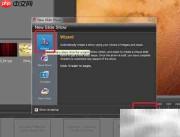
2、 软件启动后会弹出向导窗口,点击 WIZARD 选项,随后选择 create 进入下一步。
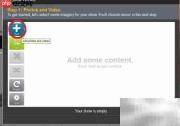
3、 接下来进入素材添加环节,以准备好的几张网络图片为例,点击“添加”按钮导入照片。导入后可在预览区查看效果,并自由调整图片顺序,确认无误后点击 next 继续。
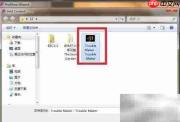
4、 进入音频设置页面,点击 add 按钮为相册添加背景音乐。此处选择《Trouble Maker》作为配乐,支持实时试听,满意后点击 next 进入下一环节。
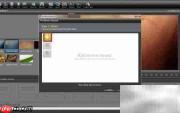
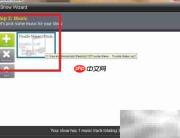
5、 此页面提供多种转场和动画特效,可根据喜好全选或自定义选择所需效果,完成后点击 next 继续。
6、 设置输出格式时可勾选宽屏模式(Widescreen),我在此选择了启用宽屏并点击 create,随后在预览窗口中查看整体效果,确认满意后点击 next 进入结尾步骤。
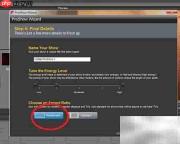
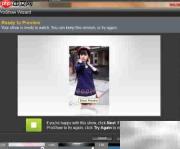
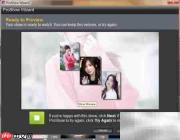
7、 此时出现两个选项:若无需修改可直接点击“发布你的节目”输出成品;若想进一步编辑则选择完成并返回主界面继续调整。我选择后者以便进行个性化修改。
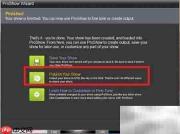
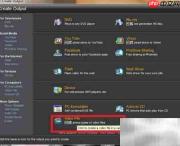
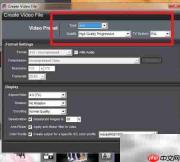
8、 完成所有细节优化后,点击顶部菜单的 create output 开始导出视频。在新窗口中选择 video file 类型,进入参数设置界面。根据需要设定分辨率等选项(如图所示),确认无误后点击 create 开始生成视频文件。

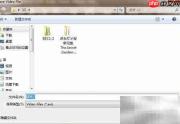
9、 在导出界面中指定保存路径,稍等片刻即可查看最终完成的电子相册成品。更多高级功能欢迎自行体验与发掘。