





mac扫描仪残留问题可通过五步彻底清理:一、系统设置中移除设备;二、删除~/library/preferences和caches中厂商相关plist及缓存;三、清除/library/image capture/twain data sources/和/library/extensions/中的插件与kext;四、用tccutil重置摄像头、麦克风等权限;五、清空日志中scan/twain相关条目及diagnosticreports中崩溃报告。
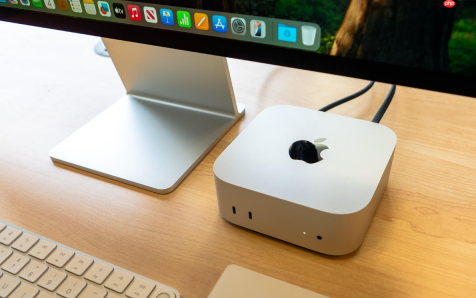
如果您在 Mac 上看到已断开连接或不再使用的扫描仪仍显示在“打印机与扫描仪”设置中,或尝试扫描时提示“扫描仪未响应”“无法初始化扫描仪”,这通常是由于旧扫描仪配置文件、驱动残留或偏好设置未清除所致。以下是清理无用扫描仪设置及硬件残留的具体操作步骤:
一、从“打印机与扫描仪”设置中移除扫描仪设备
该步骤用于删除系统界面中残留的扫描仪条目,避免其干扰新设备识别或触发错误弹窗。
1、点击屏幕左上角苹果菜单,选择“系统设置”。
2、在边栏中滚动并点按“打印机与扫描仪”(若未显示,请确认已登录管理员账户)。
3、在右侧设备列表中,找到目标扫描仪名称,按住Control 键并点按该设备,从快捷菜单中选取“移除扫描仪”。
4、若列表中仅显示为打印机条目但具备扫描功能,同样执行上述操作;移除后系统不会自动重建该条目。
二、手动删除扫描仪相关偏好设置文件
macOS 会将扫描仪按钮配置、目的地设定、图像处理参数等保存为 plist 文件,卸载不彻底时这些文件仍驻留于用户配置目录,可能引发冲突。
1、打开访达(Finder),按下快捷键 Shift + Command + G,在路径栏输入:
~/Library/Preferences/,回车进入。
2、在该文件夹中查找并选中以下任一或全部文件(若存在):
com.hp.scanjet.*.plist
com.epson.scanner.*.plist
com.canon.scangear.*.plist
hpScanPrefs.plist
EPSScannerPrefs.plist
3、将选中的文件拖入废纸篓,勿勾选“安全清倒”选项。
4、重复相同操作,前往路径:~/Library/Caches/,删除名称含scan、scanner或厂商名(如 hp、epson、canon)的缓存文件夹。
三、清除系统级扫描服务扩展与插件
部分第三方扫描软件(尤其旧版 HP Scanjet、VueScan 或 Epson Scan)会在系统扩展目录安装内核扩展或扫描服务组件,即使主程序已卸载,这些组件仍可能加载并占用端口。
1、关闭所有扫描相关应用,包括预览(Preview)、图像捕捉(Image Capture)及任何厂商工具。

电脑手机电子配件电子商城网站模板是一款提供手机、手表、电脑等电子配件和设备的电子商城宣传网站模板下载。提示:本模板调用到谷歌字体库,可能会出现页面打开比较缓慢。
2、打开访达,按下 Shift + Command + G,输入路径:/Library/Image Capture/Twain Data Sources/,回车。
3、检查该目录下是否存在以厂商名命名的 .ds 文件(如 HPScanjet.ds、EpsonScanner.ds),如有,将其移至废纸篓。
4、再前往路径:/Library/Extensions/,查找名称含 Scan、TWAIN 或厂商缩写的 .kext 文件(如 HPScanDriver.kext),确认非 macOS 自带后删除。
四、重置图像捕捉服务与权限配置
macOS 的 Image Capture 服务会缓存设备权限状态与通信协议配置,旧扫描仪残留可能导致新设备无法授权访问摄像头或 USB 接口。
1、打开终端(Terminal)(可在“启动台 > 其他”中找到)。
2、逐行输入以下命令并回车执行:
tccutil reset Camera
tccutil reset Microphone
tccutil reset Accessibility
3、重启 Mac 后,首次连接新扫描仪时,系统将重新请求必要权限,绕过旧策略锁定。
五、清空系统日志与诊断报告中的扫描器痕迹
系统日志可能记录已卸载扫描仪的初始化失败事件,持续写入错误条目会影响诊断准确性,亦可能被后台进程反复读取。
1、打开控制中心 > 日志查看器(或在 Spotlight 中搜索“日志”)。
2、在左侧边栏选择“系统报告”,在搜索栏输入关键词:scan、twain、imagecapture。
3、右键任意匹配的日志条目,选择“在控制台中打开”,在新窗口顶部点击“清除显示”按钮。
4、关闭日志查看器,前往路径:~/Library/Logs/DiagnosticReports/,删除所有文件名含Scan或ImageCapture的 .crash 或 .ips 文件。



