





需统一todesk账号登录并启用toclaw:一、所有设备用同一账号登录,确认右下角有toclaw标识;二、进入ai助理启用toclaw,检查设备旁有终端图标,并用@全部设备检测在线状态;三、用@设备名+任务定向调用;四、依赖云端记忆实现跨设备连续操作;五、若设备未显示,需检查服务状态、防火墙及刷新设备码。
☞☞☞AI 智能聊天, 问答助手, AI 智能搜索, 多模态理解力帮你轻松跨越从0到1的创作门槛☜☜☜
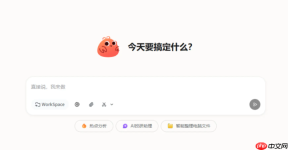
如果您已拥有ToDesk账号,但尚未实现跨设备统一调用AI助手,则可能是由于未完成多端登录或未启用ToClaw能力。以下是实现ToDesk账号全局掌控多台设备AI助手的具体操作路径:
一、确认ToDesk账号登录一致性
所有目标设备必须使用完全相同的ToDesk账号登录,这是ToClaw识别“龙虾军团”成员并赋予远程终端能力的前提。账号不一致将导致设备间无法互通指令与记忆。
1、在每台设备(Windows/macOS/iOS/Android)上打开ToDesk最新版客户端。
2、点击右上角头像区域,选择“退出登录”(若已有其他账号登录)。
3、输入您主用的ToDesk邮箱与密码,完成统一账号登录。
4、登录后检查设备列表页是否显示该账号名右下角带有ToClaw已启用标识。
二、启用ToClaw并验证设备纳管状态
ToClaw能力默认随ToDesk客户端安装自动激活,但需确保设备处于在线状态且通过ToDesk服务器完成身份注册,才能被纳入全局调度网络。
1、在每台设备上打开ToDesk主界面,进入“我的”→“AI助理”页面。
2、若首次进入,点击“立即启用ToClaw”,系统将自动完成云端绑定。
3、返回设备列表,观察各设备名称右侧是否出现远程终端图标(类似终端符号“>”)。
4、任选一台设备,在AI对话框中输入“@全部设备 状态检测”,查看返回的在线设备清单是否完整覆盖已登录设备。
三、通过@设备语法定向调用指定终端
ToClaw支持自然语言中嵌入设备标识符,实现精准任务分发。该机制依赖ToDesk后台实时同步的设备元数据,包括用户自定义名称与系统识别名。
1、在任意已登录账号的设备上打开ToClaw对话窗口。

通过 Flue 在命令行中控制 Autodesk 桌面应用程序(如 3ds Max 等),无需 MCP服务器。
2、输入指令前缀“@”,随后键入设备名称,例如@我的MacBook Pro或@Windows工作机。
3、紧接设备名后输入具体任务,如“打开Downloads文件夹并列出最近3个PDF文件”。
4、发送后,ToClaw将自动路由至对应设备执行,并将结果回传至当前会话窗口。
四、利用全局记忆执行跨设备连续任务
ToClaw的云端记忆模块持续记录用户指令意图、设备响应结果及上下文关联关系,使多设备协作具备连贯性,无需重复声明环境信息。
1、在平板上发起指令:“@办公室台式机 启动Chrome,访问公司内网OA系统”。
2、等待其返回登录成功截图后,立即追加指令:“@家里笔记本 将刚才截图保存至D:\Sync\OA_Logs\20260419.png”。
3、系统自动识别“刚才截图”指向前一条指令输出,并调用第二台设备完成本地存储动作。
4、全过程无需手动导出、传输或切换应用,所有中间数据由ToClaw云端记忆桥接。
五、故障排查:设备未出现在可调用列表
当某台设备登录同一ToDesk账号后仍无法被@调用,通常因本地服务未启动、网络策略拦截或设备码未刷新所致,需逐项验证基础连接层。
1、在该设备上打开ToDesk设置页,进入“高级”→“服务管理”,确认ToClaw后台服务已启动。
2、临时关闭防火墙与杀毒软件,重新启动ToDesk客户端并观察设备状态变化。
3、进入ToDesk官网账户中心,在“已绑定设备”列表中查找该设备名称,点击强制刷新设备码按钮。
4、返回设备本地,退出ToDesk账号并重新登录,等待约30秒后检查AI助理页面是否恢复正常标识。






