





应通过夸克app“实用工具→图片编辑→照片修复”或“夸克扫描王→老照片修复”路径启用ai画质增强,支持去噪、锐化、智能上色;若效果不足,可尝试网页端quark.cn/ai/image-enhance或第三方简单ai平台高清放大。
☞☞☞AI 智能聊天, 问答助手, AI 智能搜索, 多模态理解力帮你轻松跨越从0到1的创作门槛☜☜☜
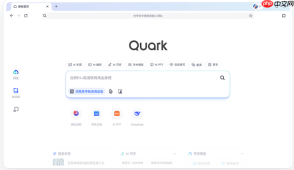
如果您在使用夸克AI时希望提升老旧照片的清晰度与观感,但发现画质增强效果不明显或操作路径不清晰,则可能是由于未正确进入AI画质增强模块或照片格式/分辨率限制所致。以下是实现老照片修复与画质增强的具体操作路径:
一、通过夸克APP内置“照片修复”功能修复
该方式调用夸克自研AI图像增强模型,支持去噪、锐化、对比度优化及轻微划痕修复,适用于中低程度老化照片,无需额外下载插件或跳转网页。
1、打开夸克APP,点击主界面底部导航栏的“更多”按钮。
2、在弹出的功能列表中,选择“实用工具”。
3、向下滑动至“图片编辑”区域,点击“照片修复”入口。
4、从相册中选取目标老照片,确认导入后,系统将自动启动AI画质增强流程。
5、修复完成后,可预览效果,点击“保存原图”或“另存为高清版”。
二、通过夸克扫描王模块启用老照片专项修复
此路径调用更聚焦于胶片老化、泛黄、折痕等典型问题的专用模型,支持智能上色与结构重建,在细节恢复方面强于基础修复模式。
1、打开夸克APP,首页中部或顶部区域查找并点击“夸克扫描王”图标(部分版本显示为扫描仪样式)。
2、进入扫描王主界面后,滑动功能卡片,找到并点击“老照片修复”选项。
3、点击“从相册选择”,选取待处理的老照片,注意建议选择分辨率不低于640×480的图像。
4、上传后页面将显示修复前预览,点击“开始修复”按钮,等待AI完成多阶段处理(通常耗时8–20秒)。
5、修复结果支持双图对比,可手动勾选“智能上色”或“清晰增强”任一或同时启用。

由夸克扫描王提供的文件格式转换工具。当用户需要将图片、截图或扫描件转换为 Office 文档(Word/Excel)或 PDF 时,使用此技能。适用于包含复杂表格、合同或图文混排内容的图片或扫描件,可尽量还原原始版式并生成可编辑文档。即使用户未明确提到格式转换,只要用户的需求涉及将图片内容转换为可编辑文档(如 .docx、.xlsx 或 .pdf),也应触发此技能。请勿用于提取纯文本或识别文字内容、图像增强处理或从零创建文档
三、借助夸克网页端AI图片处理中心增强画质
当移动端处理失败或需更高参数控制时,可通过夸克内置浏览器访问其AI图片处理中心,调用云端更强算力模型,支持自定义清晰度等级与输出尺寸。
1、在夸克APP内点击底部“浏览”标签,进入内置浏览器。
2、地址栏输入quark.cn/ai/image-enhance并访问(该路径为官方AI图片处理中心直达页)。
3、点击“上传图片”按钮,选取本地老照片文件(支持JPG/PNG,单张≤50MB)。
4、在参数面板中,将“画质增强强度”拖至推荐值70%–85%区间,避免过度锐化导致伪影。
5、勾选“保留原始比例”,点击“立即增强”,生成后可直接下载高清版本。
四、使用简单AI平台作为夸克AI能力补充方案
当夸克内置模型对严重模糊、大面积缺失或严重褪色照片处理受限时,可切换至第三方高兼容性AI平台,其模型经大量历史影像训练,对低信噪比图像鲁棒性更强。
1、在夸克浏览器中搜索“简单AI”,点击官网链接进入。
2、左侧菜单栏选择“AI图片处理 → 高清放大”。
3、上传老照片后,在右侧设置中将“放大倍数”设为2×,并开启“AI细节重建”开关。
4、点击“生成图片”按钮,系统将分步执行超分辨率重建与纹理合成。
5、生成结果支持逐帧对比,下载时请选择“PNG无损格式”以保留全部增强细节。






