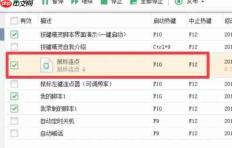
按键精灵是一款功能强大的鼠标键盘自动化工具,用户只需编写脚本,即可让软件自动完成各类点击与输入操作,彻底解放双手。软件内置丰富指令库,涵盖上百种常用命令,全程采用可视化界面操作,零编程基础也能快速上手、高效制作实用脚本。它支持插件拓展、动作录制与回放,并可将脚本打包为独立可执行文件,便于分享与部署,广泛适用于游戏挂机、办公提效等多种场景。下面,小编就为大家详细介绍按键精灵如何实现鼠标左键连点,以及具体的操作步骤!
第一步
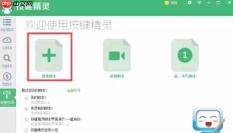
打开按键精灵程序,在主界面中定位并点击【新建脚本】按钮,新建一个空白脚本项目,为后续配置鼠标左键连点逻辑做好准备。
第二步
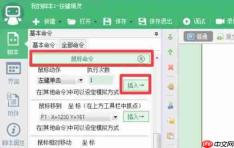
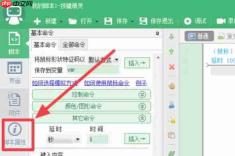
进入脚本编辑窗口后,切换至【基本命令】选项卡。在命令分类中展开【鼠标命令】,从中选中【左键单击】指令,随后点击【插入命令】,将该操作添加至当前脚本流程中。
第三步
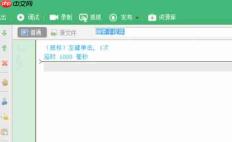
继续在编辑界面中点击【其他命令】选项卡,在其命令列表中找到【间隔时间】功能。为确保连点节奏紧凑,建议将间隔值设为较小数值(如100毫秒),设置完成后点击【插入命令】,将延时逻辑嵌入脚本中。
第四步
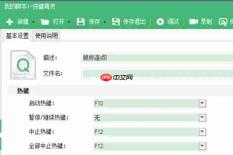
点击编辑区顶部的【脚本属性】按钮,进入属性配置页。在此页面中,为脚本命名(建议使用简明易懂的名称),并在热键设置区域分别指定“启动脚本”和“停止脚本”的快捷组合键,方便随时控制运行状态。

第五步
在循环设置模块中,提供三种运行模式供选择:
- 选择“循环指定次数”,可在输入框中填写具体点击数量,脚本将精准执行对应次数的左键单击;
- 选择“循环到按中止键为止”,脚本将持续运行,直至用户按下预设的中止热键;
- 选择“持续一段时间”,则需在时间栏中输入运行时长(单位:毫秒),脚本将在该时间段内不间断执行连点操作。
第六步
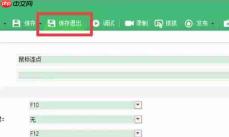
全部参数配置完毕后,点击编辑界面顶部的【保存退出】按钮,将已编写的鼠标左键连点脚本完整保存。
第七步
将鼠标光标移至目标操作位置,按下此前设定的【启动热键】,脚本即刻开始按设定参数执行左键连点;若需暂停或终止操作,只需按下【中止热键】即可立即停止。