





若ai整理桌面混乱,需依次检查权限、用快捷指令分类、启用关键词归类、设置定时任务、开启沙盒模式;每步含具体操作与验证方式,确保安全精准整理。
☞☞☞AI 智能聊天, 问答助手, AI 智能搜索, 多模态理解力帮你轻松跨越从0到1的创作门槛☜☜☜
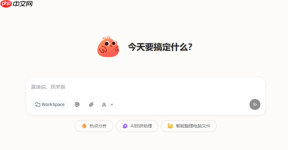
如果您尝试让AI自动整理桌面文件,但发现操作混乱或分类不准,则可能是由于指令模糊、权限未开启或技能未启用。以下是解决此问题的步骤:
一、确认基础配置与权限
确保ToClaw具备访问本地文件系统的能力,这是所有整理操作的前提。若缺少必要权限,指令将无法执行移动、重命名等关键动作。
1、打开ToClaw客户端,点击左下角「设置」图标。
2、进入「系统设置」→「文件访问权限」,勾选「桌面」「下载」「文档」三个目录。
3、关闭并重启ToClaw,使权限变更生效。
4、在主聊天界面输入“测试权限”,观察是否返回类似“已成功读取桌面共142个文件”的响应。
二、使用预设快捷指令一键分类
ToClaw内置标准化文件分类逻辑,无需自定义规则即可按扩展名完成基础归类,适用于90%日常场景。
1、在聊天窗口中直接输入:“帮我整理桌面,按图片、文档、压缩包、视频、其他五类自动创建文件夹并移动”。
2、等待ToClaw生成操作预览清单,确认无误后点击「执行」按钮。
3、任务完成后,桌面将出现五个新文件夹:图片、文档、压缩包、视频、其他,且每个文件夹内仅含对应类型文件。
4、系统自动保留原始快捷方式,不删除也不移动任何.lnk或.alias文件。
三、启用关键词智能归类
当文件命名含项目、客户或日期等语义信息时,该方法可突破扩展名限制,实现内容级归类。
1、在聊天窗口中输入:“把桌面所有含‘项目A’或‘客户B’的文件移到项目A文件夹”。

2、ToClaw自动扫描文件名与PDF/DOCX内文本(支持OCR识别截图中的文字)。
3、若检测到匹配项,将创建“项目A”文件夹并移动全部相关文件,包括同名但不同扩展名的多个版本。
4、对低置信度匹配项,ToClaw会暂停并弹出提示,要求用户手动确认是否移动。
四、调用定时自动整理流程
避免重复手动触发,将整理行为固化为周期性任务,实现真正的“懒人式维护”。
1、点击顶部菜单栏「自动化」→「新建定时任务」。
2、选择触发条件为“每周五 17:30”,动作类型为“执行指令”。
3、在指令框中填入:“整理桌面和下载文件夹,删除30天前的临时文件,按类型分类,清理重复项”。
4、保存后,ToClaw将在指定时间自动运行,整理结果以通知形式推送,全程无需人工干预。
五、启用安全沙盒模式防误操作
防止AI因理解偏差导致重要文件被误删或错移,所有高风险操作均需双重确认。
1、进入「设置」→「安全中心」,开启「沙盒执行模式」。
2、该模式下,ToClaw对每个移动/删除动作生成独立预览,包含源路径、目标路径、文件哈希值三项校验信息。
3、用户可逐条勾选确认,也可点击「全选通过」批量授权。
4、若某文件被识别为系统关键文件(如desktop.ini、.DS_Store),则自动跳过且不列入预览清单。


