土地利用变化矩阵的构建方法
1、 介绍如何在ENVI中利用两幅分类栅格图计算土地利用类型转移矩阵。
2、 整理数据
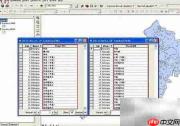
3、 两期土地利用分类结果以单波段专题伪彩色图像呈现,采用ENVI分类格式,直观展示地表覆盖变化特征。
4、 计算变换矩阵
5、 加载两幅土地利用分类图。
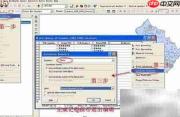
6、 在主菜单里,依次点击基础工具,进入变化检测,选择变化检测统计功能。
7、 在初始状态和最终状态对话框中,依次选取前期与后期的土地利用数据结果。
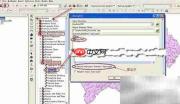
8、 在定义等效类对话框中(1所示),若初始与最终土地利用分类名称相同,系统将自动匹配对应类别;若名称不同,则需手动选择相应的初始与最终类别,随后点击添加组合按钮完成配对操作。此步骤确保前后状态分类准确关联,为后续分析提供基础支持。
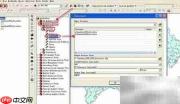
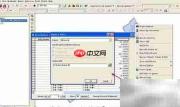
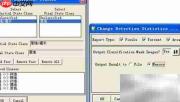
9、 选择相应地物类型后,点击确定按钮,弹出图2所示的对话框。在其中设置图表输出的统计单位,可选像素数、百分比或面积。将是否输出分类掩膜图像选项设为是,以生成对应的掩膜结果。随后指定输出文件的保存路径,并输入文件名称,完成参数设置后即可执行操作,系统将按设定生成分类统计图表及掩膜图像文件。
10、 点击确定,开始计算土地利用类型转换矩阵。
11、 查看最终结果
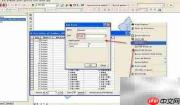
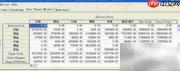
12、 图3展示了土地利用类型转换矩阵的结果。横向表示前期的土地利用类型,纵向表示后期的土地利用类型,行列交叉处的数值代表相应类型的转换面积。例如,有2520900平方米的林地在研究期间转变为草地,反映出土地覆盖变化的具体情况。该矩阵直观呈现了各类用地之间的相互转化关系与变化强度,有助于分析区域土地利用演变过程。
13、 可为每个地类生成对应的变换掩膜图像,4所示。图像中灰度值代表变化类型,例如2{草地}表示由林地转变为草地的像素区域。
14、 依据数据类型选择合适的数据生成方式
15、 若数据为栅格格式,可采用以下处理方式。
16、 使用Erdas Imagine软件中的Interpreter模块,进入GIS分析功能下的矩阵运算工具,可直接输入两个不同时相的栅格数据进行处理。在执行该步骤前,务必先对两期栅格数据进行重编码操作,此过程同样在Interpreter的GIS分析中通过Recode功能完成。若后续运算过程中出现错误,多数情况是由于重编码未正确执行所致,需仔细检查并重新确认重编码步骤是否完整无误,确保数据格式与分类系统一致,以保障矩阵分析顺利进行。
17、 首先在Erdas软件中通过Modeler工具执行如下计算公式:NC(I,J) = NC(I) × 10 + NC(J),其中J大于I。该公式用于生成两个不同年份之间的土地利用变化图,其中NC(I,J)代表第I年与第J年之间的土地利用变化结果影像,NC(I)和NC(J)分别表示第I年和第J年的遥感影像分类结果。完成计算后,将所得的变化影像转换为BIL格式。随后,导入ARC/INFO的GRID模块,将BIL格式的影像数据转换为GRID格式。接着,利用GRID模块中的属性表(VAT)功能,调用查看与统计命令,对输出影像的灰度值进行分析与汇总。通过灰度值的组合对应不同类型间的转换关系,最终构建出土地利用类型的转移矩阵,反映各类型之间在不同时期的相互转化情况。需要说明的是,该流程目前仅为理论推演,尚未实际验证其可行性。
18、 矢量数据集
19、 若数据为向量格式
20、 使用Erdas Imagine的Interpreter模块进行GIS分析时,选择Matrix功能并输入两个时相的矢量数据即可。操作前需完成地理编码预处理。设置输出栅格尺寸时不宜过小,以免因像元过多导致存储空间不足而中断运行。合理规划分辨率,确保计算顺利执行。
21、 在ArcView 3.3中加载空间分析模块,将两个时相的矢量图转换为栅格格式,转换过程中根据图像分辨率合理设置单位参数。随后进入分析菜单,选择地图计算功能,直接进行差值运算即可完成对比分析,操作简便且结果直观。
22、 将完成解译的两期矢量数据导入ArcToolbox,通过Overlay工具中的Union功能进行叠加处理。需注意,两个数据层中不得存在相同名称的字段,例如可将一期的类型字段命名为93Type,另一期则命名为00Type,以避免冲突。叠加完成后,在ArcMap中加载结果文件,右键点击图层,选择属性中的空间查询功能,输入相应的条件表达式,如93Type=1 AND 00Type=2,系统将筛选出由第一类地物转变为第二类地物的空间范围。该区域即为所需转换图斑。随后新建一个图层(如命名为12),将查询所得图形复制至该图层中,并计算其面积。依此类推,逐一组合不同类型的转换条件,完成所有变化类型的提取与统计,最终汇总各转换类型的面积数据,即可构建完整的土地利用类型转移矩阵。
23、 介绍ArcGIS中构建转移矩阵的方法与步骤。
24、 数据准备阶段(见图1)
25、 需准备两幅不同时期的土地利用现状图(shp格式),每幅图的属性表中应包含一个标识土地利用类型的字段,并采用不同名称区分,例如Type1995和Type2000。各图中的土地利用类型命名须统一且完整,如均使用城镇用地、有林地等标准名称,确保分类一致,便于对比分析。
26、 数据融合示意图(见图2)
27、 在ArcMap中依次加载两个不同时相的图层数据,随后打开ArcToolbox工具箱,进入Data Management Tools中的Generalization类别,选择Dissolve工具。在参数设置界面,将需要处理的图层设为输入要素(Input Feature),指定输出要素类(Output Feature Class)的保存路径及文件名称,在Dissolve Field(s)中选择代表土地利用类型的字段(例如Type1995),并勾选Create multipart features选项,确保同一类型的土地利用图斑被合并为一个整体要素。设置完成后点击确定执行操作。随后对另一个时相的数据重复上述步骤,完成相应图层的融合处理。通过该操作,相同土地利用类型的多个相邻图斑将被整合为单一要素,有效减少数据记录数量,简化后续分析过程中的计算量,提升整体处理效率,为接下来的土地利用变化分析等操作奠定良好的数据基础。
28、 三、叠加分析(见图3)
29、 在ArcMap中加载两个时相融合后的数据,打开ArcToolbox,依次选择分析工具中的叠加分析功能,点击相交工具。在参数设置中,将两个时相的图层作为输入要素,指定输出要素类的保存路径及文件名称,其他参数保持默认。确认设置无误后,点击按钮执行操作,系统将生成两个图层的叠加结果并保存至指定位置,完成空间交集分析过程。
30、 四、计算面积并导出属性表(见图4-6)
31、 在ArcMap中加载叠加后的图层,右键点击图层打开属性表,选择Option中的Add Field…选项,创建一个新字段,并将其命名为NewArea。
32、 在编辑工具栏中点击编辑器菜单,选择开始编辑进入编辑模式。随后,在属性表中找到NewArea字段,右键单击并选择计算几何。弹出的计算几何对话框中,属性类型选择面积,单位设置为所需的面积单位,如平方米或公顷等,确认无误后点击确定按钮,系统将自动计算每个图斑的面积。完成计算后,再次打开编辑器菜单,依次选择保存编辑内容以保存修改,最后选择停止编辑退出编辑状态,确保所有更改被正确保存到数据中,整个面积计算与编辑流程就此结束。
33、 在属性表中选择导出选项,将其保存为dbf格式文件。
34、 第五步:利用Excel2007绘制转移矩阵,7-10所示。
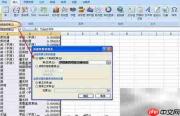
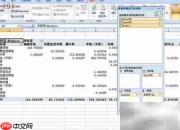
35、 在Excel中打开之前保存的dbf文件,将其另存为Excel格式并重新打开。选中全部有效数据区域(避免点击左上角全选按钮),切换至选项卡,点击功能,弹出对话框后直接确认,进入数据透视表创建界面。
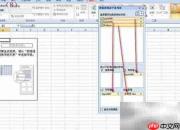
36、 在数据透视表中,按图示将字段拖拽至对应区域即可。
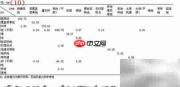
37、 通过Excel自动计算生成矩阵,经简单美化后即可获得清晰的土地利用转移矩阵。其中r(I, j)代表从i类转为j类的土地面积,空白处表示无转移发生。