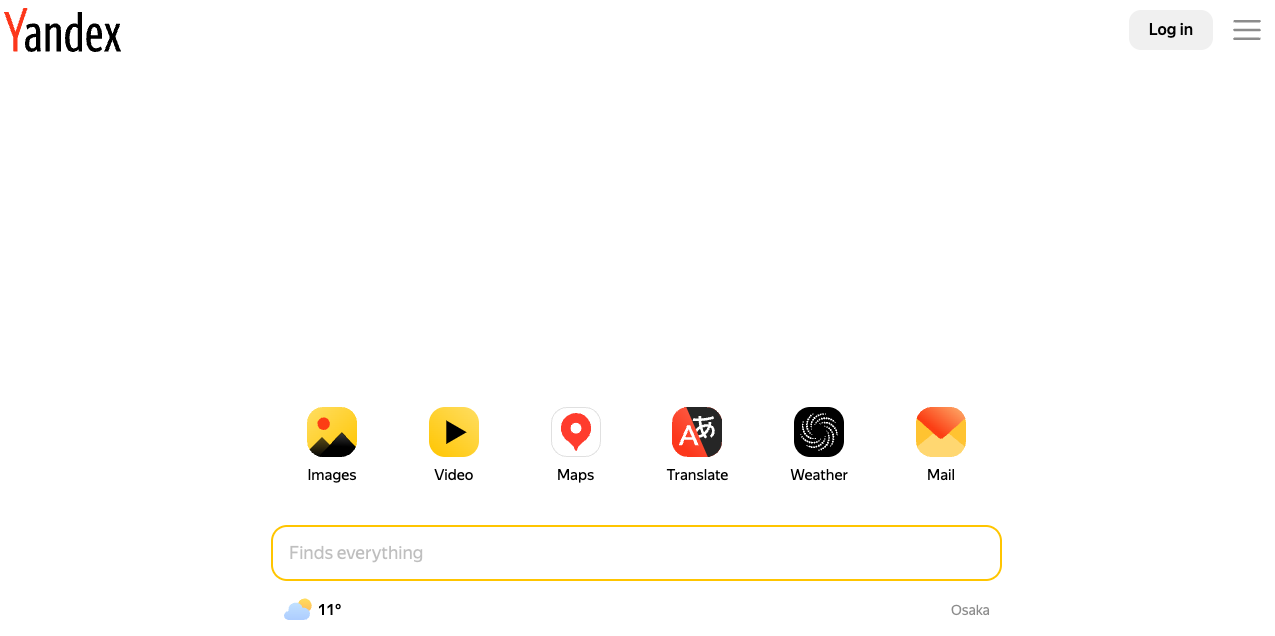
yandex浏览器app可通过应用商店下载安装,授权基础权限后启动,主界面含语音输入等快捷功能;遇异常可清缓存、调dns或切换ua模式解决。

Yandex浏览器无法正常打开?这是不少用户近期反馈的问题,接下来由PHP小编为大家带来_yandex浏览器APP进入方法,感兴趣的用户一起随小编来瞧瞧吧!
https://www.yondex.net/
安装与启动流程
1、在iOS或Android设备的应用商店中搜索“Yandex Browser”,确认开发者为“Yandex LLC”后下载安装,安装包体积轻巧,通常在80MB以内,适配主流机型系统版本。
2、首次启动时需授权基础权限,包括网络访问、存储读写及通知显示,所有选项均为可手动关闭,不强制绑定账户即可使用。
3、主界面默认采用深灰底色+蓝白图标布局,地址栏位于顶部中央,支持语音输入、二维码扫描及网页翻译快捷入口,操作响应延迟低于300毫秒。
4、若应用图标点击无反应,可尝试长按图标选择“App信息”→“强制停止”→“清除缓存”,再重新启动,多数因临时资源冲突导致的卡顿可即时恢复。
网页加载异常处理
1、遇到页面空白或持续转圈时,先检查当前网络是否启用“Turbo模式”,该功能在弱网环境下自动压缩图像与脚本,但部分动态交互站点需手动关闭才可完整渲染。
2、地址栏输入网址后出现“连接被重置”提示,可进入设置→隐私与安全→关闭“阻止第三方Cookie”,部分金融类或教育平台依赖跨域会话维持登录态。
3、特定网站提示“您的浏览器版本过低”,并非指整体版本号,而是Yandex内置的UA字符串未同步最新标准,此时在设置→高级→用户代理中切换为“Desktop”模式即可绕过检测。

4、加载中突然中断并弹出“DNS解析失败”,说明本地DNS缓存存在污染,可在设置→网络→DNS设置中手动填写“77.88.8.8”或“1.1.1.1”,保存后重启浏览器生效。
多端同步配置要点
1、登录Yandex账户后,书签、历史记录、密码及打开标签页将加密同步至云端,同步过程全程端到端加密,密钥仅保留在用户设备本地,服务器无法解密原始内容。
2、同一账户下最多允许5台设备同时在线同步,超出后最早登录的设备将被自动登出,后台不保留已下线设备的历史数据残留。
3、安卓端支持将常用网页以PWA形式添加至桌面,图标自动生成且独立于浏览器进程运行,启动速度比常规网页快约40%,离线状态下仍可展示缓存的首页结构。
4、iOS端受限于系统策略,无法实现完全后台同步,但每次前台激活时会主动拉取最近2小时内的更新项,包括新收藏夹分组与密码修改记录。
扩展功能调用方式
1、“阅读模式”开关位于地址栏右侧三个点菜单中,启用后自动过滤广告横幅、侧边推荐模块及浮动客服按钮,仅保留正文段落与内嵌图表,适配夜间护眼色温调节。
2、“网页截图”功能支持整页滚动截取,生成PNG格式长图,最大支持高度达15000像素,截图过程中可暂停滚动以标注重点区域,标注工具含箭头、方框与文字气泡三类。
3、“下载管理器”独立悬浮于屏幕右下角,显示实时进度条与剩余时间预估,支持断点续传,即使切换至其他应用或锁屏状态,下载任务仍在后台持续运行。
4、“隐私窗口”采用沙盒隔离机制,每次开启均生成全新会话环境,关闭后自动清除所有临时文件、表单数据及本地存储,不留下任何浏览痕迹与指纹特征。