





夸克app中zip文件无法查看内容时,应通过网盘模块直接解压:1、打开app切换至「网盘」;2、进入“文件管理”定位zip文件;3、长按点击“解压”;4、选择保存路径(手机存储或网盘);5、确认后解压完成并可查看。
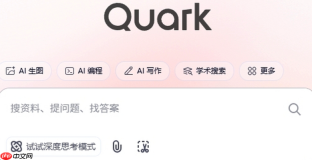
如果您在夸克App中下载或上传了ZIP等压缩包文件,但无法直接查看内部内容,则可能是由于未启用解压功能或未选择正确的操作路径。以下是解决此问题的步骤:
一、通过夸克App网盘模块直接解压
该方法调用App内嵌文件系统,在移动端完成一键解压,全程无需跳转外部应用,支持将解压结果保存至手机本地存储或同步至网盘目录。
1、打开夸克App,切换至底部导航栏的「网盘」模块。
2、进入“文件管理”,浏览或使用搜索框定位到目标ZIP压缩包。
3、长按该ZIP文件,在底部弹出的操作栏中点击“解压”按钮。
4、在解压路径选择页中,点击“更改”切换保存位置,可选“手机存储/QuarkArchive”或“我的网盘”。
5、确认后开始解压,完成时弹出提示,点击“查看”即可跳转至解压后文件所在位置。
二、通过夸克网盘文件详情页解压
该方式适用于已进入单个压缩包详情界面的场景,操作入口更集中,适合快速处理单个文件,且默认解压路径清晰可见。
1、打开夸克App,进入底部导航栏的「网盘」模块。
2、在网盘中找到目标ZIP压缩文件,点击该文件进入详情页面。
3、在文件预览或信息区域,点击“全部解压”按钮(部分界面显示为“解压”)。
4、选择解压后的文件保存路径,例如“保存到网盘根目录”或指定子文件夹。

由夸克扫描王提供的文件格式转换工具。当用户需要将图片、截图或扫描件转换为 Office 文档(Word/Excel)或 PDF 时,使用此技能。适用于包含复杂表格、合同或图文混排内容的图片或扫描件,可尽量还原原始版式并生成可编辑文档。即使用户未明确提到格式转换,只要用户的需求涉及将图片内容转换为可编辑文档(如 .docx、.xlsx 或 .pdf),也应触发此技能。请勿用于提取纯文本或识别文字内容、图像增强处理或从零创建文档
5、等待系统完成解压,完成后可在所选路径查看已解压的文件内容。
三、通过多选批量解压
该路径专为同时处理多个压缩包设计,利用网盘多选机制触发统一解压指令,避免重复操作,提升效率。
1、进入夸克App网盘的“我的文件”主界面。
2、点击右上角多选功能,或长按一个ZIP文件后勾选其他需要解压的压缩包。
3、在下方弹出的操作菜单中,选择“更多”→“解压”选项。
4、确认解压目标文件夹,系统将依次解压所选文件。
5、解压任务完成后,前往目标文件夹检查解压结果。
四、调用第三方解压应用联动处理
当遇到夸克原生不支持的格式(如7Z、ISO、分卷压缩包 .001/.002)时,可通过系统级分享机制调用已安装的专业工具完成解析与提取。
1、在夸克App中长按目标压缩包,唤出操作菜单,点击“使用其他应用打开”。
2、从系统推荐列表中选择已安装的解压工具,例如ZArchiver、RAR for Android 或 7-Zip。
3、进入该应用后,自动加载压缩包结构,确认文件完整性。
4、点击解压入口,设定输出路径,确保路径具备写入权限。








