lav如何开启硬件解码功能
1、以MPC-HC为例,进入其设置界面。由于MPC-HC已内置LAV解码器,因此可直接进行相关参数配置与优化调整。
2、启动MPC-HC后,右键点击播放窗口空白处,选择“选项”→“内部滤镜”→右侧“视频解码器”,即可进入LAV Video Decoder设置面板。若使用其他支持外部滤镜的播放器(如PotPlayer、VLC等),可在播放过程中通过滤镜管理界面调出LAV设置;亦可通过命令行执行 rundll32 LAVVideo.ax,OpenConfiguration 直接唤起配置窗口,适配性强,兼容多种播放环境下的解码调节需求。
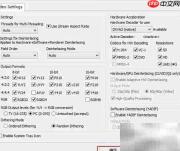
3、界面设置如下所示
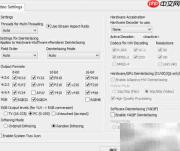
4、在右侧配置区域中,定位并启用“使用硬件解码器”复选框。
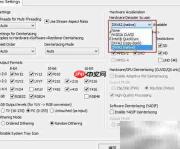
5、该选项下方提供一个下拉列表,共包含四项硬件加速方案。
6、NVIDIA CUDA/NVDEC:专为NVIDIA独立显卡设计的硬件解码技术,仅限N卡用户启用。
7、Intel Quick Sync Video(QSV):面向Intel集成显卡的高效视频加速方案,适用于搭载Intel核显的平台。
8、DXVA2 Native(原生模式):标准Windows DXVA2接口,兼容性最广,当上述两种专用方案不可用时,建议优先选用此模式。
9、DXVA2 Copy-Back(拷贝回传模式):一种低延迟、无渲染的硬解方式,适合对画面输出有特殊要求的场景。
10、选择对应方案后,右侧状态栏将实时显示当前可用性:“Available”代表系统支持且已就绪,“not available”则表示驱动缺失、版本不匹配或硬件不兼容。
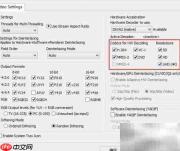
11、指定需启用硬件解码的视频编码格式。
12、在“启用硬件解码的编码格式”区域中,可根据设备能力勾选H.264、VC-1、MPEG-2、DVD等支持硬解的格式,按实际播放需求灵活配置。
13、确认所有选项无误后,保持其余默认参数不变,点击“确定”保存设置。
14、完成配置后,请重启播放器以使更改生效,随后播放高清或高码率视频,即可体验硬件解码带来的低CPU占用与流畅播放效果。