





需依次启用文件共享、添加共享文件夹、配置用户权限、启用smb协议、获取mac局域网ip,并在其他设备用smb://[ip]或[ip]访问。
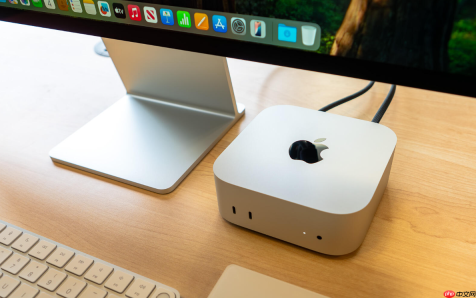
如果您希望在局域网内将Mac上的特定文件夹供其他设备访问,则需通过系统内置的文件共享服务进行配置。以下是完成该目标的具体步骤:
一、启用文件共享服务
此操作激活macOS底层的共享守护进程,使Mac在网络中广播自身存在,并响应来自其他设备的共享请求,是所有后续设置生效的前提条件。
1、点击屏幕左上角苹果图标,选择“系统设置”。
2、在左侧边栏滚动到底部,进入“通用”类别,点击“共享”。
3、在右侧服务列表中,找到“文件共享”并勾选其前方复选框。
4、确认右侧开关已显示为开启状态,且界面顶部出现“文件共享:已开启”提示。
二、添加并指定共享文件夹
仅启用服务无法对外提供任何内容,必须显式声明本地磁盘中哪些路径允许被网络识别与访问,系统将为每个添加项生成唯一可寻址的共享端点。
1、在“文件共享”界面中,点击“共享文件夹”区域下方的“+”按钮。
2、在弹出窗口中浏览并选中目标文件夹,例如“项目资料”、“公共文档”或自定义路径。
3、点击“添加”,该文件夹即出现在上方共享列表中。
4、如需移除误加项,可选中后点击“−”按钮;拖动条目可调整默认访问优先级。
三、配置用户访问权限与账户验证
为防止未授权读写或数据泄露,需为每个可访问者分配明确的操作边界,并确保所用账户具备有效密码以通过SMB身份校验机制。
1、在“用户”区域点击“编辑”按钮(或直接点击已有用户名旁的权限下拉菜单)。
2、为当前登录用户设置权限级别:推荐选择“读与写”以支持双向操作。
3、若需添加新本地账户,须先前往“系统设置”→“用户与群组”,解锁后点击“+”创建带密码的账户。
4、务必确认当前用户已设置密码,无密码账户将导致Windows设备连接失败。

四、启用SMB协议以兼容跨平台访问
SMB是Windows与现代macOS之间标准的文件共享协议,未启用时Windows设备及部分Linux客户端将无法识别Mac共享资源。
1、在“文件共享”界面右下角,点击“选项”按钮。
2、勾选“使用SMB来共享文件和文件夹”。
3、在下方用户列表中,为需要通过SMB登录的账户打勾,至少勾选当前登录用户。
4、关闭窗口,系统自动保存设置,无需重启服务或重新登录。
五、获取Mac的局域网IP地址以便其他设备连接
局域网内其他设备必须通过IPv4地址定位您的Mac,主机名解析可能不稳定,因此应优先使用固定格式的IP地址进行连接。
1、打开“系统设置”→“网络”。
2、选择当前正在使用的网络连接(如Wi-Fi或以太网),查看详细信息。
3、记录显示的IPv4地址,格式通常为192.168.x.x或10.0.x.x。
4、如需提高稳定性,可在路由器中为该Mac的MAC地址绑定静态IP。
六、在其他设备上访问共享内容
根据目标设备类型采用对应方式连接已配置好的Mac共享地址,实现文件浏览、复制与上传等基础操作。
1、在另一台Mac上:打开访达,按下Command + K调出“连接服务器”窗口。
2、输入地址格式为:smb://[本机IP地址](例如smb://192.168.1.50)。
3、在Windows设备上:打开“文件资源管理器”,在地址栏输入\[本机IP地址](例如\192.168.1.50)。
4、输入Mac上已启用SMB的用户名与密码,完成身份验证后即可访问共享文件夹。





