





如今电脑已深度融入工作与生活场景,当出现无法远程访问其他设备的问题时,及时采取科学有效的排查手段尤为关键。以下为您梳理几项实用的解决方案:
1、 在目标计算机中右键“此电脑”选择“属性”,进入系统界面后点击左侧“远程设置”,确认是否已勾选“允许远程协助连接这台计算机”。如未启用,请手动勾选并保存设置。

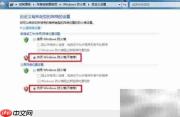
2、 查看系统防火墙状态是否影响远程通信。可通过“开始菜单→控制面板→系统和安全→Windows Defender 防火墙”,在左侧面板点击“打开或关闭 Windows Defender 防火墙”,在新窗口中将“专用网络设置”和“公用网络设置”均调整为“关闭 Windows Defender 防火墙”,完成后点击“确定”保存配置。
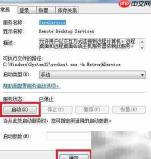
3、 确认远程桌面相关服务是否正常运行。按 Win+R 打开运行窗口,输入 services.msc 并回车,于服务列表中定位 “Remote Desktop Services”(远程桌面服务),双击打开其属性页,若启动类型为“禁用”或状态显示“已停止”,请将其启动类型设为“自动”,并点击“启动”按钮激活服务。

计算机网络安全服务公司网站模板是一款适合提供云安全、网络安全、服务器管理。数据安全服务公司宣传网站模板下载。提示:本模板调用到谷歌字体库,可能会出现页面打开比较缓慢。
4、 打开运行对话框,输入 cmd 后按回车启动命令提示符,以管理员身份执行命令:netsh winsock reset,执行完毕后根据提示重启计算机,以恢复网络协议栈至初始状态。

5、 再次进入“系统属性→远程设置”,核实“允许远程协助连接这台计算机”选项是否处于启用状态。
6、 重新确认 Windows 防火墙是否已完全关闭,避免规则误拦截远程连接请求。
7、 复查 Remote Desktop Services 及其依赖服务(如 TermService)是否均已启动;若存在异常,可尝试重启该服务或使用 net stop termservice && net start termservice 命令快速刷新。





