android studio 是由 google 基于 intellij idea 社区版本深度定制的官方 android 开发集成环境,专为构建安卓应用程序而优化,集成了丰富的开发、调试与分析功能,被官方明确推荐为安卓开发的首选工具,在实际项目中被广泛应用。
1、 将现有文件导入 Eclipse,加载其生成的 test 项目模块。
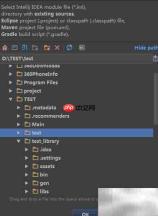
2、 test_library 是使用 Eclipse 创建的一个 Android 库工程(Library Project)。
3、 test 是基于 Eclipse 构建的标准 Android 应用工程。
4、 若此前已在 Eclipse 中为 test 项目配置了对 test_library 的引用
5、 导入操作完成后,系统将自动识别并添加相应依赖,同时弹出成功提示。
6、 如未自动完成,请参考第三步操作
7、 在项目视图中右键点击目标模块,选择“Open Module Settings”,或通过顶部菜单栏【File】→【Project Structure】进入配置界面。
8、 进入 Project Structure(项目结构)设置窗口进行后续操作。
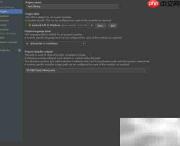
9、 在项目结构窗口中,切换至“Modules”标签页,展开对应模块进行依赖配置。

Android 开发调试技能,通过系统 ADB 工具操作 Android 设备。以下场景必须触发此技能:(1) 直接 ADB 操作——安装 APK、查看设备列表、抓取 logcat 日志、查看已安装应用、清除应用数据、截图、重启设备、拉取/推送文件、查看 CPU/内存/电池信息、adb shell 操作;(2)...
10、 已成功导入的模块已在列表中清晰列出。
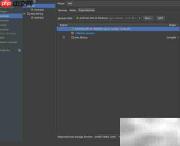
11、 选中待配置的模块,在右侧 Dependencies(依赖)选项卡中点击“+”号,选择“Module Dependency”。
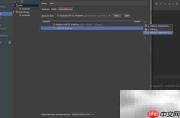
12、 在弹出的模块选择对话框中,勾选 test_library 模块。
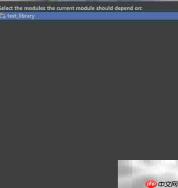
13、 若在该对话框中未能检索到 test_library,请检查其模块设置中是否已启用“Is Library Module”选项——此标识是 Android Studio 识别库模块的关键依据,必须正确启用才能被正常引用。
14、 完成上述配置后,继续执行第五步操作
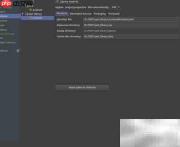
15、 此时依赖关系已成功建立,模块引用生效