





当电脑发生故障时,向网友寻求帮助并采用远程协助方式往往更加高效便捷。尽管很多人习惯使用qq进行远程操作,但其远程控制功能时常出现延迟、卡顿等问题,尤其在系统运行异常或资源紧张时表现更为突出。相比之下,teamviewer凭借响应迅速、连接稳定、兼容性强等优势,成为更可靠、更顺滑的远程协助工具。
1、 强烈建议直接访问TeamViewer官网下载安装包,切勿通过第三方搜索引擎查找所谓“热门下载链接”,以免误装携带广告软件或捆绑插件的非官方版本,这类版本不仅可能拖慢系统性能,还可能导致远程连接失败或功能受限。
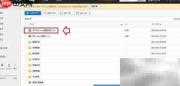
2、 安装完成后启动程序,确保设备已接入网络,TeamViewer将自动为你生成唯一且有效的ID与临时访问密码。

3、 可通过电子邮件发送邀请链接,让对方一键加入远程会话。
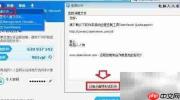
4、 若双方已在微信、钉钉等通讯平台建立联系,可直接将你的TeamViewer ID和当前密码告知对方;对方输入该ID后即可发起连接,成功后即可开展实时远程操控。

5、 支持多种登录方式,推荐优先使用电子邮箱注册账号,登录密码即为该邮箱的账户密码。
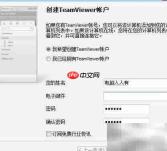
6、 你还可以为常用设备设置个性化简易密码,方便快速识别与访问。

7、 完成基础配置后,该设备将拥有长期有效的固定ID,无论身处家中还是办公室,均可随时发起双向远程连接。

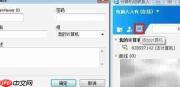
8、 添加联系人时,支持通过邮箱地址、昵称或备注名等多种方式进行检索与关联。
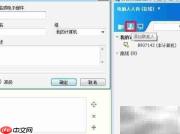
9、 每台添加至账户的计算机都将被赋予专属ID与自定义名称,便于后续精准选择目标设备,实现文件传输、远程桌面、协同办公等功能。
10、 本文由电脑人人有原创整理,首发于百度经验,转载时请务必保留出处信息。

11、 如果觉得内容实用,欢迎点击支持按钮给予鼓励。
12、 喜欢本教程?不妨收藏起来,以便日后随时查阅。
13、 更多实用技巧,敬请持续关注我们。
14、 连接成功、问题解决后,别忘了点个赞哦!
15、 如有任何疑问或使用中遇到困难,欢迎在评论区留言交流。


