





yuzu模拟器是一款广受欢迎的nintendo switch平台模拟工具,支持在windows、linux及macos系统上运行switch游戏。正确安装固件是启用大部分游戏功能的前提条件,以下是详细的操作指南。
获取固件资源
你需要提前准备好匹配的固件文件。建议通过yuzu官方文档指引、可信的开源社区或经验证的开发者渠道下载。注意核对固件版本号,确保其与目标游戏的系统要求一致,以保障兼容性与稳定性。
启动yuzu程序
双击桌面快捷方式或执行可执行文件,启动yuzu模拟器并进入主操作界面。
加载固件包
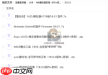
在顶部菜单栏中定位“文件(File)”选项(通常位于左上角),点击展开下拉菜单,从中选择“打开文件(Open File)”或“导入固件(Install Firmware)”相关条目。
定位并选取固件
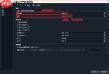
在弹出的标准系统文件选择窗口中,导航至你存放固件文件的文件夹,选中对应.firm或.nsp格式的固件包,随后点击“打开”按钮确认导入。

执行安装流程
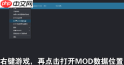
yuzu将自动解析并部署固件内容,此过程耗时因固件体积与主机性能而异。请保持程序前台运行,避免强制中断或切换任务,以防安装异常或数据损坏。
验证安装结果
安装完毕后,可通过“配置(Emulation)→ 系统(System)→ 当前固件版本”路径,或在“帮助(Help)→ 关于(About)”面板中查看已加载的固件信息,确认状态为“已安装(Installed)”。
使用提醒
- 仅使用来自官方渠道或经社区广泛验证的固件资源,拒绝来源不明、篡改签名或未经签名的第三方固件,防止触发安全机制或引发崩溃。
- 部分新发布游戏依赖较新系统版本(如17.0.0及以上),若固件过旧可能导致黑屏、闪退或无法启动,请根据游戏需求动态更新固件。
- 若安装失败、提示校验错误或无响应,可参考yuzu GitHub Wiki、Discord技术频道或Reddit相关板块获取排障支持。
按照上述流程完成固件部署后,你的yuzu模拟器即可正式运行绝大多数Switch游戏。立即动手配置,把掌机大作搬进PC屏幕,开启跨平台畅玩新体验!


