如何实现电脑的远程开关机?这项功能对于频繁出差或居家办公的用户尤为关键,可随时启动或关闭办公室电脑,确保远程任务高效推进。此外,在企业局域网运维场景中,远程开关机能力也能大幅降低人工巡检成本,提升it管理效能。本文将系统梳理多种切实可行的远程开机与关机方案,助力用户灵活掌控设备状态,保障业务连续性与操作便捷性。
1、确认电脑是否具备远程开关机能力,需首先进入BIOS/UEFI设置界面进行核查。若设置项中存在“Remote Wake Up”“Wake on LAN”或类似名称的选项,则表明该主板支持网络唤醒(WoL)功能。该技术是实现远程开机的基础条件,不同品牌主板中该选项的具体位置和命名可能存在差异。
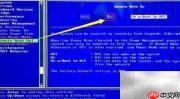
2、在BIOS中启用远程唤醒后,还需对网卡进行配套配置,以确保远程关机及唤醒指令能被正确识别与响应。进入“计算机管理”→“设备管理器”,展开“网络适配器”,右键目标网卡选择“属性”,进入详细设置页面完成相关参数调整。
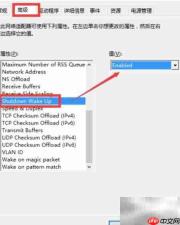
3、于网卡属性窗口中切换至“高级”选项卡,查找名为“Shutdown Wake On LAN”“Wake on Magic Packet”或“Power Management”相关的条目,并将其值设为“启用”或“Enabled”,从而激活网卡在关机状态下接收唤醒信号的能力。
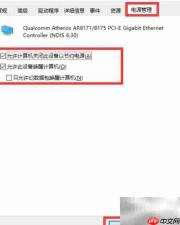
4、接着切换至“电源管理”选项卡,勾选“允许此设备唤醒计算机”复选框,确保网卡在系统休眠或关机时仍保有低功耗监听权限,最后点击“确定”保存全部更改。
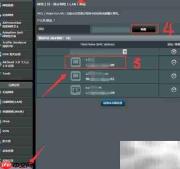
5、若需从外网远程唤醒内网电脑,还需一台支持WoL穿透的智能路由器。通过在路由器后台完成DDNS动态域名绑定,并开启“远程唤醒”或“WAN口Magic Packet转发”功能,即可借助公网地址向目标主机发送唤醒指令。

电脑手机电子配件电子商城网站模板是一款提供手机、手表、电脑等电子配件和设备的电子商城宣传网站模板下载。提示:本模板调用到谷歌字体库,可能会出现页面打开比较缓慢。
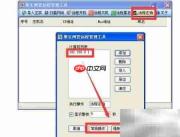
6、尽管基于路由器的远程开关机方式具备可行性,但其配置步骤繁琐、对网络环境要求较高。为提升易用性与兼容性,推荐使用专业级局域网远程管理工具。例如,可通过主流搜索引擎获取“聚生网管”远程控制软件,该工具专为中小型网络设计,支持一键式批量开关机,显著简化管理流程。

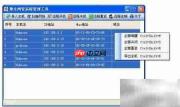
7、安装并运行大势至远程开关机软件后,进入主控界面,点击“扫描局域网”按钮,程序将自动识别当前子网中所有已启用WoL且在线的计算机,并以列表形式清晰呈现。选中目标终端,右键菜单即可快速触发远程开机或关机指令,响应及时、操作直观。
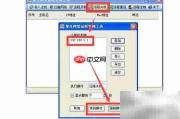
8、执行远程关机时,只需点击主界面上的“远程关机”功能按钮,在弹出对话框中准确填写目标主机的MAC地址,确认无误后点击“强制关机”,系统即刻向该设备发送关机指令,整个过程无需人工干预。
9、依托大势至远程开关机软件,用户不仅能远程执行开关机操作,还可对局域网内任意受控终端实施注销、重启、锁定等多样化管理动作,实现集中化、可视化的终端运维,全面提升网络基础设施的管控水平与响应效率。