





本文讲解在home assistant中对lovelace界面进行个性化定制的方法。主要包含两种途径:其一是直接修改系统中保存的lovelace配置文件;其二是借助图形化操作界面完成调整。本文重点聚焦于后者——即无需编写代码,仅通过前端可视化交互即可完成布局编排与功能设定,操作更直观、上手更简单,尤其适合新手用户及习惯使用图形界面进行管理的用户,快速打造符合个人需求的智能家居控制面板。
1、 打开Lovelace UI,默认显示为自动配置视图,下面将说明如何切换至手动配置模式。
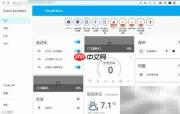
2、 点击界面右上角的菜单按钮,从中选择“配置UI”选项。

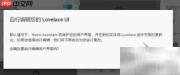
3、 系统会弹出提示,询问是否启用手动编辑模式。需注意:一旦启用,界面将不再根据设备的增删自动同步更新。点击确认后即可开启手动编辑,后续仍可随时切回自动配置模式。
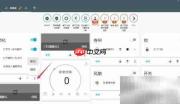
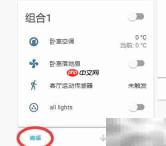
4、 进入Lovelace编辑状态后,每张卡片底部均设有功能按钮:点击可编辑内容,上下箭头用于调整卡片排列顺序,而汉堡图标则提供删除等更多操作。
5、 点击右下角的“+”号按钮,可新增卡片组件,例如选用“Entities”类型卡片,实现多个设备状态集中展示。
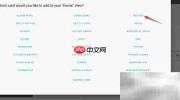
6、 在配置窗口中依次添加所需实体(如开关、传感器等),即可生成如图所示的高度自定义卡片效果。
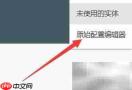
7、 若希望进一步通过YAML代码方式精细控制界面,可点击右上角菜单中的“原始配置编辑器”。
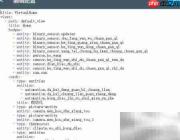
8、 进入后将显示完整的YAML配置内容,编辑过程中系统会实时进行语法校验与错误提示。
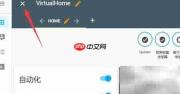
9、 完成全部设置后,点击左上角的关闭按钮(×)退出编辑模式,所做更改立即生效,即可开始使用全新定制的界面。
10、 启动Lovelace UI时默认加载自动配置界面,接下来将演示如何将其切换为自定义配置模式。






