





需安装ark-codingplan插件、配置api密钥与服务地址、启用代码补全及生成功能、可选本地代理、支持模型版本与参数调整。
☞☞☞AI 智能聊天, 问答助手, AI 智能搜索, 多模态理解力帮你轻松跨越从0到1的创作门槛☜☜☜
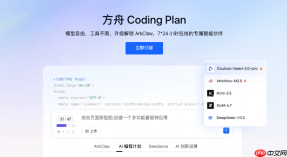
如果您希望在 VSCode 中集成方舟 CodingPlan 模型服务以增强代码生成、补全与分析能力,则需通过安装特定插件并完成服务连接配置。以下是实现该目标的具体步骤:
一、安装 Ark-CodingPlan 官方插件
该插件由方舟团队提供,专为 VSCode 设计,用于对接 CodingPlan 模型服务接口,支持本地调用与身份认证管理。
1、启动 VSCode,点击左侧活动栏中的扩展图标(或按 Ctrl+Shift+X)。
2、在扩展市场搜索框中输入 Ark-CodingPlan。
3、在搜索结果中找到官方发布的插件,确认发布者为 Ark-Lab,点击“安装”按钮。
4、安装完成后,点击“重新加载”使插件生效。
二、配置 API 访问密钥与服务地址
插件需通过有效凭证访问远程 CodingPlan 模型服务,密钥用于身份验证,服务地址指定请求目标端点。
1、打开 VSCode 设置(Ctrl+,),切换至“扩展”分类,找到 Ark-CodingPlan 插件设置项。
2、在 ark.codingplan.apiKey 配置项中填入您从方舟平台获取的个人 API 密钥。
3、在 ark.codingplan.endpoint 配置项中填写模型服务 URL,例如 https://api.ark-lab.dev/codingplan/v1。
4、保存设置,插件将自动尝试连接并验证凭证有效性。
三、启用代码智能辅助功能
插件连接成功后,需手动启用各项模型驱动的编码辅助能力,确保其响应编辑器上下文触发。

1、右键编辑器任意位置,选择“Ark-CodingPlan: Enable Code Completion”启用补全功能。
2、在命令面板(Ctrl+Shift+P)中输入 Ark-CodingPlan: Toggle Inline Suggestions 并执行,开启内联建议。
3、打开一个 .py 或 .ts 文件,在函数内部输入注释描述意图,按下 Alt+Enter 触发 CodingPlan 代码生成。
四、使用本地代理绕过网络限制
若企业防火墙或网络策略拦截对外模型请求,可通过本地反向代理转发请求至方舟服务,避免直接暴露密钥。
1、在本地运行轻量代理服务(如 Nginx 或 Caddy),配置将 http://localhost:8080/codingplan 转发至方舟官方 endpoint。
2、在插件设置中将 ark.codingplan.endpoint 修改为 http://localhost:8080/codingplan。
3、确保代理服务已启动且可被 VSCode 所在主机访问,插件将通过该地址发起所有模型调用。
五、切换模型版本与推理参数
CodingPlan 服务支持多版本模型共存,用户可根据任务类型选择适配的模型实例,并调整温度、最大输出长度等参数。
1、在命令面板中执行 Ark-CodingPlan: Select Model Version,从下拉列表中选择 codingplan-pro-v2 或 codingplan-lite-v1。
2、在插件设置中修改 ark.codingplan.temperature 值为 0.3(降低随机性)或 0.7(增强创造性)。
3、调整 ark.codingplan.maxTokens 至 512 或 1024,控制单次响应的最大 token 数量。


