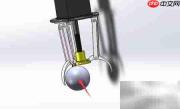
solidworks motion模块是一款功能实用的运动仿真工具,相比adams软件,其操作更为直观、入门门槛更低,适用于常规的机构运动学与动力学分析,能够较好地支撑一般机械系统的动态行为模拟。
1、 打开已构建完成的装配体文件,在SolidWorks主界面中开始后续操作。
2、 进入“工具”→“插件”,在插件管理列表中勾选“SolidWorks Motion”,启用该仿真模块。注意:该插件默认不随软件启动而自动加载,需用户主动激活方可使用。
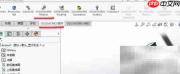
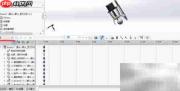
3、 插件启用后,点击界面左下角的“运动算例”标签,即可切换至Motion仿真工作环境。
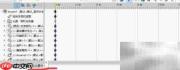
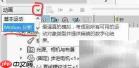
4、 在运动算例界面中,将仿真类型由默认的“动画”更改为“Motion”。具体操作为:单击运动算例区域左上角的下拉菜单图标,利用鼠标滚轮滚动选项列表,定位并选择“Motion”。
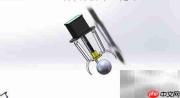
5、 仿真建模的第一步是定义驱动源。本例中,通过丝杠带动黄色螺纹法兰沿轴向移动,进而推动连杆机构使抓手张合,最终完成对球体的夹持动作。
6、 将螺纹法兰的轴向平移设定为主动输入,并在电机类型中选择“线性马达”。
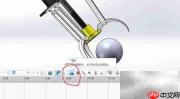
7、 按照图示指引,依次选取螺纹法兰与主轴作为运动关联对象;若初始设定的方向与预期相反,可点击主轴前方带双向箭头的控制框进行方向翻转。
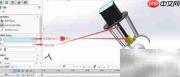
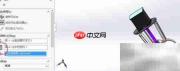
8、 初步设置完成后,可先行运行一次仿真以检验模型配置是否合理。点击“计算算例”按钮启动求解,系统将进行数值运算(耗时依模型复杂度而定)。待计算结束,观察装配体是否按预设规律运动;确认无误后,再进入后续步骤。
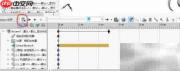
9、 为防止抓手在闭合过程中穿透球体,需在二者之间建立物理接触关系。点击“实体接触”命令,依次选中三个抓手部件及球体,检查选择正确后,点击右上角的确认图标(✓)完成设置。
10、 至此,所有仿真前的关键设置均已就绪。
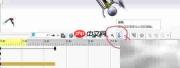
11、 再次执行第7步所描述的操作流程,启动新一轮运动仿真计算。可通过手动拖拽球体位置,调整其与抓手之间的初始空间关系,从而评估不同工况下抓取机构的动作响应特性。每次调整球体位置后,均需重新点击“计算算例”以刷新仿真结果,支持迭代优化设计。