在表格中录入日期时,由于格式不统一,常会出现显示效果不一致的问题。为确保日期呈现规范、整齐,可通过以下操作进行标准化设置。
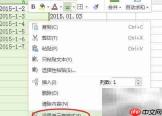
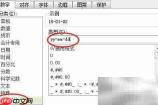
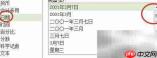
1、 首先选中存放日期数据的整列单元格,右键调出菜单并选择“设置单元格格式”。在弹出的对话框中,切换至“数字”选项卡,点击左侧的“日期”分类,右侧将列出多种预设的日期样式,按需选取合适的一种后点击“确定”即可生效。如需更灵活地控制显示效果,可在左侧选择“自定义”,然后于“类型”输入框中编写格式代码:y代表年份,m代表月份,d代表日期。例如输入yyyy-mm-dd,则原显示为“2018年6月12日”的内容将统一变为“2018-06-12”。
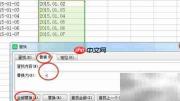
2、 当部分日期被错误设置为类似“2018.6.12”的格式,而希望批量更改为“2018-6-12”却无法直接修改单元格格式时,可借助“查找与替换”功能高效处理。具体操作为:先选中该日期所在列,按Ctrl+F打开查找替换窗口,切换到“替换”标签页,在“查找内容”栏输入英文句点“.”,在“替换为”栏输入短横线“-”,最后点击“全部替换”,系统便会自动将所有匹配的小数点统一替换为短横线,从而实现格式快速统一。