


在批量清除iphone短信前,请务必先对关键数据进行备份。您可借助icloud或itunes完成此操作,以避免误删导致重要信息丢失。
通过系统设置清理短信
启动iPhone上的“设置”应用。
滑动屏幕直至找到并点击“信息”。
进入信息设置页后,定位并轻触“保留信息”选项。此处允许您设定短信在设备中自动保存的时长(如30天或1年),但需注意:该设置仅影响未来短信的自动清理策略,并不能立即批量删除已有消息。
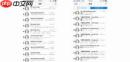
若需清除某条对话中的全部或部分短信,需先打开“信息”应用,找到目标聊天记录,向左滑动该会话条目,随后点击浮现的“更多”按钮。
勾选待删短信左侧的复选框,即可逐条或多选标记。
点击屏幕最下方的“删除”按钮,并在弹出提示中确认操作,所选短信将被移除。
借助第三方工具辅助管理
尽管iOS原生系统未内置一键清空全部短信的功能,但App Store中存在若干经审核的第三方工具,具备短信批量筛选、分类清理及存储优化等能力。这些应用通常会在详情页明确标注其核心功能。不过,在安装与使用前,请务必审慎查看其请求的访问权限,并坚持从Apple官方App Store下载,以最大限度保障账户安全与个人隐私。
温馨提醒
执行任何删除操作前,请再次确认已完成重要短信及相关附件的完整备份。
选用第三方应用时,优先考虑开发者资质清晰、用户评价良好、更新维护及时的产品。
被批量删除的短信一旦确认清除,将无法通过系统自带方式恢复,请谨慎评估后再操作。
若您的iPhone已开启iCloud信息同步功能,则在一台设备上删除的短信,可能仍保留在其他已登录同一iCloud账号的设备中——这是由于iCloud双向同步机制所致。



