





可使用夸克网盘ai字幕、夸克app“ai视频总结”、夸克浏览器电脑端ai视频总结或截图+图片搜索ocr四种方式将培训视频语音转文字。
☞☞☞AI 智能聊天, 问答助手, AI 智能搜索, 多模态理解力帮你轻松跨越从0到1的创作门槛☜☜☜
如果您在观看夸克平台上的培训类视频时,需要将其中的语音内容快速转化为可编辑文字,则可能是由于视频本身未内置字幕或字幕不可导出。以下是实现视频转文字的多种可行路径:
一、使用夸克网盘AI字幕功能直接提取并显示字幕
该方法适用于已上传至夸克网盘的本地培训视频文件,系统可在播放过程中实时识别语音并生成同步字幕,支持中英文识别与翻译。
1、下载并安装最新版夸克网盘客户端,登录个人账号。
2、将待处理的培训视频文件上传至夸克网盘。
3、在网盘中找到该视频,点击进入播放界面。
4、在视频播放器底部工具栏中,点击【AI字幕】按钮。
5、在弹出的语言选项中,选择【中文】;若视频为外语,先点击【重选视频语言】,再开启【自动翻译】并选中文。
6、字幕将实时叠加于视频画面上,点击字幕区域右上角的「复制全部」图标,即可一键复制完整文字稿。
二、通过夸克App“AI视频总结”功能获取结构化文字稿
该方法适用于手机端操作,支持对本地相册或夸克网盘中的培训视频进行深度语音识别与语义提炼,输出含时间戳的文字原稿及摘要。
1、打开夸克App,确保已更新至最新版本。
2、点击首页底部「AI工具」入口。
3、在AI工具列表中,选择「AI视频总结」功能。
4、点击「上传视频」,从手机相册或夸克网盘中选取目标培训视频。
5、等待系统完成语音识别与内容分析,进度条结束后,页面将展示完整文字原稿、关键摘要及思维导图。
6、长按文字区域,选择「全选→复制」,粘贴至文档即可使用。

由夸克扫描王提供的文件格式转换工具。当用户需要将图片、截图或扫描件转换为 Office 文档(Word/Excel)或 PDF 时,使用此技能。适用于包含复杂表格、合同或图文混排内容的图片或扫描件,可尽量还原原始版式并生成可编辑文档。即使用户未明确提到格式转换,只要用户的需求涉及将图片内容转换为可编辑文档(如 .docx、.xlsx 或 .pdf),也应触发此技能。请勿用于提取纯文本或识别文字内容、图像增强处理或从零创建文档
三、利用夸克浏览器电脑端拖拽上传实现视频转文字
该方法适用于Windows/macOS系统,操作便捷,支持大文件上传与高精度语音识别,适合批量处理多段培训视频。
2、点击左上角工具栏中的「工具」按钮,下拉选择「AI视频总结」。
3、进入功能页面后,直接将培训视频文件拖拽至指定上传区域,或点击空白处手动选取文件。
4、上传完成后,系统自动开始语音识别与内容解析,状态栏显示处理进度。
5、任务完成后,点击「立即查看」,进入结果页。
6、在文字稿区域,点击右上角「导出为TXT」按钮,保存结构化文字至本地。
四、结合视频截图+图片搜索反向提取关键帧文字
当培训视频中存在大量PPT画面、图表或静态板书时,该方法可绕过语音识别,直接从图像中提取可见文字内容,准确率高且响应迅速。
1、在播放培训视频过程中,暂停至含文字的关键帧画面。
2、截取该画面(手机截屏或电脑快捷键Print Screen)。
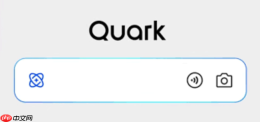
3、打开夸克App或夸克浏览器,在搜索框点击相机图标,选择「图片搜索」模式。
4、上传截图,确认提交。
5、等待AI识别完成后,在返回结果中查找「文字提取结果」或「OCR识别内容」区块。
6、点击对应条目右侧的「复制」按钮,获取该帧全部可读文字。






