perl 是一门能力卓越的编程语言,在字符串处理与文本解析领域尤为突出。本文将系统讲解如何在 windows 平台上,借助 notepad++ 快速构建一个简洁高效的 perl 开发环境——无需复杂配置,界面友好,特别适合新手入门及日常轻量级开发与调试任务。
1、 在开始搭建前,请先检查系统是否已正确安装 Perl 运行环境。如尚未安装,请参考《Windows 系统下 Perl 的安装与基础脚本执行指南》完成部署,确保后续步骤顺利推进。
2、 请确认 Notepad++ 中已启用 NppExec 插件。若尚未安装,可查阅《Notepad++ 中 NppExec 插件安装全流程详解》,该教程步骤清晰、图文并茂,助你轻松完成插件集成。
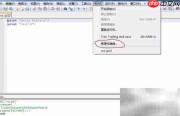
3、 启动 Notepad++,通过顶部菜单栏进入「插件」→「NppExec」→「Execute…」进行基础配置。
4、 在插件菜单中定位 NppExec,勾选图中标注的三项关键设置项。
5、 功能说明如下:
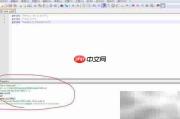
6、 勾选「Show console dialog」后,可激活图中箭头所指的控制台窗口,便于实时查看输出与调试日志。
7、 勾选「Follow $(CURRENT_DIRECTORY)」可确保 Perl 脚本始终在当前文件所在目录中执行;若不启用,则默认在 Perl 安装路径下运行。
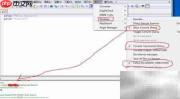
8、 依次点击「Plugins」→「NppExec」→「Advanced Options…」,即可调出高级配置界面。
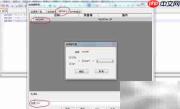
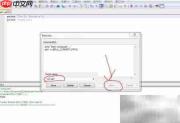
9、 在弹出窗口中填写所需指令内容。
10、 点击「Add」按钮,在新出现的小窗口内输入命令名称 run perl,再次点击「OK」并选择该条目,最后点击「OK」确认。此后,脚本执行结果与调试信息将统一显示于下方控制台区域。
11、 在未绑定快捷键前,此方式为最直接的脚本运行途径,且命令只需配置一次,后续调用无需重复输入。
12、 echo 是用于输出提示信息的命令,$(FULL_CURRENT_PATH) 是 Notepad++ 内置环境变量,代表当前编辑文件的绝对路径。该语句作用是直观展示脚本所在位置,便于路径验证与调试定位。

通过 handsfree-windows CLI控制 Windows 本机应用 (UIA) 和浏览器 (Playwright) 的引导技能,用于自动化或测试桌面应用。
13、 依次点击「Plugins」→「NppExec」→「Advanced Options…」,再点击右下角「Menu items」标签页,即可进入第二级配置界面。
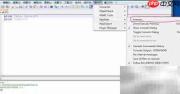
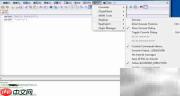
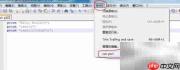
14、 在「Associated script」下拉框中选择 run perl,点击「Add/Modify」按钮保存,随后点击「OK」。此时上方列表中将新增一项 run perl :: run perl。选中该项,并将其拖拽至「Macro」子菜单中。设置完成后,“run perl” 将自动出现在菜单栏底部,实现一键访问,效果参见示意图,全程零配置文件修改,操作直观高效。
15、 此处即为最终启用的 Perl 执行入口,点击即可立即运行当前脚本。
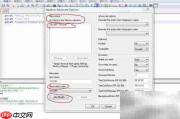
16、 点击顶部菜单「Macro」→「Modify Shortcut / Delete Macro…」,打开快捷键管理面板。
17、 在下方搜索框中输入 run perl,双击匹配项,在弹出窗口中按需自定义组合键。例如本文示例设定为 Ctrl+Alt+Shift+Z(可根据个人习惯调整)。
18、 使用 Notepad++ 编写完 Perl 脚本后,只需按下所设快捷键,即可瞬时完成保存、编译与执行全过程。