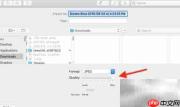
macos 自带的“预览”应用绝非仅限于查看图片那么简单。它还具备强大的图像格式转换与导出能力,兼容 png、jpeg、tiff、heic、pdf 等多种常见格式。整个流程直观高效,无需安装第三方工具,即可轻松完成日常所需的图像格式调整任务,显著优化了用户的工作流与使用体验。
1、 开始转换前,先在 Finder 中定位目标图片——支持单张或批量选取。选中后双击文件,系统将自动以“预览”打开,便于即时浏览或进一步编辑。操作门槛极低,响应迅速。
2、 也可右键点击图片,在“打开方式”菜单中选择“预览”,并勾选“始终以此方式打开”,将其设为默认图像查看程序,实现一键直达。
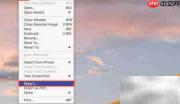
3、 图像成功打开后,点击顶部菜单栏的「文件」→「导出…」,即可进入格式转换界面。
4、 若需一次性处理多图,可在同一预览窗口中按下 Command + A 全选所有已加载的图像,提升批量操作效率。
5、 在弹出的导出窗口中,可自定义保存路径、输出格式,并在“导出为”字段中重命名文件(支持统一前缀或逐个修改)。
6、 点击“位置”旁的文件夹图标选定目标路径,再点击“格式”右侧的下拉箭头展开选项列表。

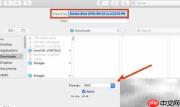
7、 从下拉菜单中挑选希望转换的目标格式。

8、 针对 JPEG 和 HEIC 格式,可拖动“质量”滑块精细控制画质与体积平衡;PDF 支持添加密码保护;TIFF 则提供无压缩、LZW 及 ZIP 三种压缩方案供灵活选用。
9、 完成各项设置后,点击「保存」按钮,图像便会按指定格式与路径完成导出。
10、 如有需要,后续可手动清理原始文件以释放存储空间。