






Mac运行变慢或存储不足时,可通过五种方法安全清理:一、用系统“储存空间”管理工具自动优化;二、手动删除~/Library/Caches和~/Library/Application Support中的冗余缓存与残留;三、清除iCloud同步产生的expired/obsolete临时文件;四、使用CleanMyMac X等认证工具深度扫描清理;五、定向清理邮件附件、照片缓存、安装包及大文件。
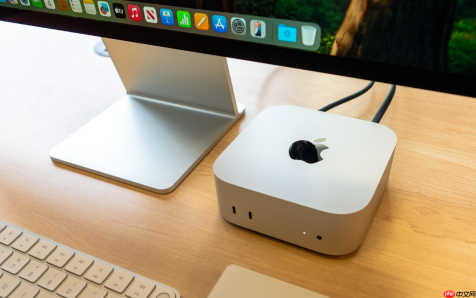
如果您发现Mac运行变慢、存储空间告急,或系统提示“磁盘空间不足”,则很可能是大量缓存、日志、旧安装包及同步残留文件长期堆积所致。以下是多种安全有效的清理方法:
一、使用系统自带存储管理工具进行基础清理
macOS内置的“储存空间”管理功能可自动识别并分类系统中可安全释放的数据类型,无需安装第三方软件,避免误删系统关键文件的风险。
1、点击屏幕左上角苹果图标,选择“关于本机”;
2、在弹出窗口中点击“储存空间”,等待系统完成扫描;
3、点击“管理”按钮,进入储存空间管理界面;
4、依次点击“缓存文件”“日志文件”“旧文件”“已下载的安装器”右侧的“删除”或“优化”选项;
5、启用“自动清倒废纸篓(30天后)”和“储存空间不足时清除可安全移除的日志和缓存”开关。
二、手动清理用户级缓存与应用残留文件夹
用户级缓存位于~/Library/Caches路径下,包含浏览器、开发工具、设计软件等生成的临时数据;而~/Library/Application Support中常残留已卸载App的配置与数据,二者均不参与系统核心运行,清理后无副作用。
1、打开访达,按Command+Shift+G调出“前往文件夹”窗口;
2、输入~/Library/Caches并回车,浏览各子文件夹大小;
3、优先选中半年未更新的第三方应用缓存文件夹(如Google、Adobe、JetBrains);
4、将选定文件夹拖入废纸篓,随后清倒废纸篓;
5、再次使用Command+Shift+G,输入~/Library/Application Support;
6、查找名称含已卸载App标识的文件夹(如ZoomUs、Microsoft),确认无关联进程运行后删除。
三、精准清除iCloud同步残留与跨设备协作临时文件
macOS 26新增通用控制与实时协作功能后,~/Library/Application Support/Apple/CloudDocs目录中会持续生成标有“expired”“obsolete”或创建时间超90天的临时协同文档快照,这些文件无法被系统自动回收,但实际已失效。
1、按Command+Shift+G打开“前往文件夹”,输入~/Library/Application Support/Apple/CloudDocs;
2、在访达中点击右上角“显示”→“排序方式”→“修改日期”,筛选出名称含expired或obsolete的条目;

3、检查文件属性,确认其创建时间早于90天且无对应正在编辑的iCloud文档;
4、将符合条件的文件或文件夹移至废纸篓;
5、右键废纸篓,选择“清倒废纸篓”。
四、借助专业清理工具执行深度扫描与智能分类
CleanMyMac X等经Apple Notarization认证的专业工具,能穿透系统限制访问深层路径,自动区分必需缓存与冗余缓存,并识别卸载残留、重复文件、大文件及隐藏日志,大幅降低手动误判概率。
1、从CleanMyMac X官网下载最新版(支持macOS 26);
2、安装后启动,选择“系统垃圾”模块;
3、点击“扫描”,工具将分类列出系统日志、用户缓存、语言包、邮件附件等可清理项;
4、取消勾选“Safari网站数据”或“Keychain登录项”等敏感类别;
5、勾选其余项目,点击“清理”按钮执行操作。
五、定向清理高占用空间的特定数据源
邮件附件、本地照片缓存、大型安装包(.pkg/.dmg)、桌面截图及下载文件夹中的冗余内容,单类即可占用数GB空间,需单独定位并清除。
1、打开“邮件”应用,在侧边栏选择“收件箱”,点击菜单栏“邮件”→“清理附件”;
2、在访达中进入“照片”应用包内容(右键→“显示包内容”→Contents→Resources),删除非当前系统语言的*.lproj文件夹;
3、打开“访达”,前往“下载”文件夹,按大小排序,删除所有.dmg和.pkg安装包;
4、在桌面与“文稿”文件夹中,用Spotlight搜索.mov、.zip、.rar等大体积格式文件,确认无用后删除;
5、打开“照片”应用,选择“偏好设置”→“iCloud”,启用“优化Mac存储空间”,使原始照片保留在iCloud,本地仅保留缩略图。








