





在摄影创作中,散景光斑常被用来打造柔美、空灵的视觉效果,赋予画面更强的情绪张力与艺术表现力。借助photoshop(简称ps),我们无需专业设备,也能快速为图像添加逼真自然的散景光斑效果。
准备工作
请确认您的电脑已安装正版Photoshop软件,并准备好待处理的高清原图。启动PS后,通过“文件 > 打开”将照片导入至工作区。
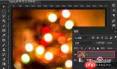
新建图层
切换至界面右侧的“图层”面板,点击面板底部的“新建图层”图标(带“+”号的方形按钮),创建一个透明空白图层。后续所有光斑绘制操作均在此图层上进行,确保原始图像不受影响。
选取画笔工具
在左侧工具栏中点击“画笔工具”(快捷键:B)。接着,在顶部选项栏中设置画笔参数——推荐选用直径较大(如80–300px)、硬度较低(0–20%)、流量适中(80–100%)的软边圆形画笔,以模拟真实镜头散景的柔和过渡。
设定前景色

单击工具栏下方的“前景色”色块,在弹出的拾色器中选择高亮度色彩,例如纯白(#FFFFFF)或暖调浅黄(#FFF9D0),作为光斑主色。该颜色将直接影响最终光斑的明度与氛围倾向。
绘制光斑元素
在新建图层上,将光标移至画面中希望呈现虚化亮点的区域(如背景中的灯光、窗影、树叶缝隙等),轻点并适度拖动鼠标,绘制单个或多个光斑。注意模仿真实光学散景的随机性:大小不一、疏密有致、边缘略带重叠,避免整齐排列或过度堆叠。
优化图层混合效果
选中当前光斑图层,在“图层”面板右上角的混合模式下拉菜单中,将模式更改为“滤色(Color Dodge)”或“屏幕(Screen)”。这两种模式可有效提亮光斑并与底层图像自然叠加。随后,微调该图层的“不透明度”(建议范围:40%–80%),使光斑既醒目又不失融合感。
施加高斯模糊增强真实感
为使光斑更具焦外虚化特征,执行菜单命令:“滤镜 > 模糊 > 高斯模糊”,在弹出对话框中设置合适半径值(通常3–12像素,依光斑尺寸而定),点击确定。此时光斑将呈现出细腻弥散的光学晕染效果,完美复刻镜头散景质感。
至此,一张自带电影级氛围的散景作品便已完成。只需几步简单操作,Photoshop即可助您轻松实现专业级光影再造,让平凡影像焕发出诗意般的视觉魅力。


