





在知犀思维导图app中调整字体大小,可参考以下操作流程:
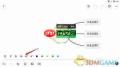
首先,启动知犀思维导图App,并打开你希望修改字体的思维导图文件。接着,点击屏幕右上角的“更多”按钮(即三个竖排圆点图标),此时将弹出功能菜单。
在弹出的菜单中,选择并点击“设置”选项,跳转至设置页面。
在设置列表中,向下滚动查找“字体大小”选项,点击进入。随后,系统会显示字体调节滑块或预设字号选项(如小、中、大、超大等)。拖动滑块向右,或直接选择更大的字号,即可实时增大思维导图中的文字显示尺寸。
若未能成功找到该设置项,或调整后字体无变化,建议确认当前使用的知犀思维导图App是否为最新版本。可前往手机应用商店搜索“知犀思维导图”,检查是否存在更新提示;如有,请及时完成升级。更新完毕后,重新尝试上述步骤,通常可恢复正常调节功能。
值得一提的是,知犀思维导图App内置了灵活易用的字体缩放机制,旨在适配多样化的使用场景——无论是精细编辑、大屏演示,还是视力辅助需求,均可通过字体大小调节获得更佳的可视性与操作体验。只需几步轻点与滑动,即可快速优化文字呈现效果,提升整体创作与阅读效率。日常使用中,结合自身设备特性与视觉习惯,合理设定字体大小,有助于让思维导图结构更清晰、内容更易读、逻辑更直观。愿以上指引助你轻松完成字体放大设置,畅享高效、舒适的思维导图创作过程。





