安装office办公套件时,默认会一并安装outlook邮件客户端,所有邮件、联系人、日历等信息均保存在outlook专属的数据文件(即.pst文件)中。一旦该文件被误删或丢失,再次打开outlook时系统将提示“无法定位.pst文件”,进而导致软件无法正常启动。遇到此情况不必紧张,只需新建一个.pst格式的邮件数据文件即可恢复正常运行。具体步骤如下:启动outlook后,依次进入“文件”→“账户设置”→“数据文件”,点击“添加”按钮,系统将自动创建一个新的.pst文件,之后即可顺利进入邮箱界面。
1、 双击桌面的控制面板图标,在右上角“查看方式”中切换为“大图标”模式。

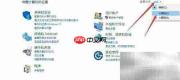
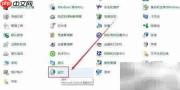
2、 在控制面板列表中找到并点击“邮件(Microsoft Outlook)”,随后在弹出的窗口中选择“数据文件”选项卡。
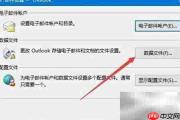
3、 点击“添加”按钮,在弹出的对话框中指定保存路径为:C:\Users\windows7\Documents\Outlook,确保新生成的.pst文件存放于此目录,确认路径无误后点击“确定”。
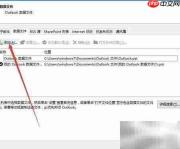
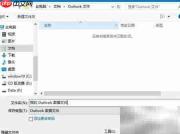
4、 在数据文件列表中选中刚刚创建的.pst文件,点击右侧“设为默认值”按钮,完成默认邮箱数据源的设定。
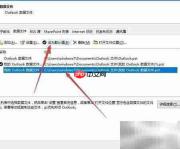
5、 在后续弹出的确认窗口中点击“确定”,系统将正式生成新的Outlook数据文件;完成后可依次关闭所有设置窗口。
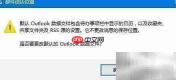
6、 启动Office程序组中的Outlook应用,即可成功进入邮箱主界面,开始日常邮件收发操作。