


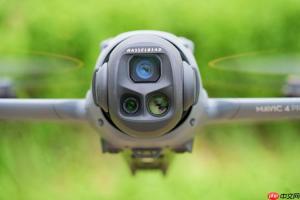
如果您已开启大疆运动相机或Pocket系列设备,但拍摄画面未达到预期的4K清晰度,则可能是分辨率、帧率或拍摄方式设置不当所致。以下是实现真正4K视频输出的基础设置步骤:
一、确认并启用4K分辨率与匹配帧率
设备必须在视频模式下明确选择4K分辨率,且帧率需与使用场景匹配;竖屏直接拍摄会触发自动降级至3K,必须通过横屏构图实现全分辨率输出。
1、点击机身左侧【快速切换按键】,进入模式选择界面。
2、选择【视频】模式,进入视频参数设置页。
3、从屏幕底部向上滑动,调出参数栏,第一排选择【4K】分辨率与【16:9】画幅。
4、第二排选择帧率:日常拍摄选4K 30帧,运动或慢动作需求选4K 60帧。
5、拍摄时务必保持设备横屏持握,即使构图需竖向,也应采用“横屏竖拍”方式,避免系统自动降为3K。
二、启用HEVC编码与高码率输出
HEVC(H.265)编码在同等画质下体积更小,且是大疆多数新机型默认支持的高效格式;配合高码率可保留更多细节,防止压缩失真。
1、进入【设置】→【视频设置】→【视频格式】,选择HEVC。
2、在同一页面找到【码率】选项,设为高或【最高】档位。
3、若设备支持10bit色深(如Osmo Nano、Pocket 3),同步开启D-Log M或D-Cinelike色彩模式以扩展动态范围。
三、优化曝光与ISO控制策略
自动曝光虽便捷,但易导致高光溢出或暗部死黑;手动约束ISO上限可有效抑制噪点,保障4K画面纯净度。
1、进入【曝光设置】,将EV值设定在+0.3至+0.7区间,提升整体亮度而不损失细节。
2、关闭自动ISO,手动设置ISO范围:白天选100–800,弱光环境上限不高于1600。
3、快门速度建议匹配帧率倒数(如30帧对应1/60秒),以获得自然运动模糊效果。
四、启用畸变矫正与网格辅助构图
广角镜头固有桶形畸变会影响4K画面边缘解析力;开启矫正功能可提升几何精度,而网格线有助于维持横平竖直的构图基准。
1、进入【设置】→【视频设置】→【畸变矫正】,选择开启。
2、在【辅助功能】中打开网格线,确保水平线与网格对齐。
3、如需人像特写,可同步启用【人像调节】但保持默认参数,避免过度锐化导致塑料感。
五、选用合规存储卡并验证写入性能
4K视频对存储卡持续写入能力要求严苛;U3/V30/A2标识是硬性门槛,否则将出现录制中断、掉帧或无法启用高帧率选项。
1、插入标有U3 + V30 + A2认证的microSD卡,容量建议≥128GB。
2、4K 30帧每分钟约占用750MB,4K 60帧则达960MB,据此预估单次拍摄所需空间。
3、首次使用新卡前,在设备内执行【格式化】操作,确保文件系统兼容性。






