





在使用 catia 软件开展设计与分析任务时,测量工具栏是一项极为实用的功能模块,可高效获取模型的各类几何参数,如线性尺寸、夹角、曲率半径、表面积等关键信息。以下将分步说明如何启用该工具栏。
首先,启动 CATIA 软件,并打开需进行测量操作的当前工作文件。

接着,在顶部主菜单栏中定位到“视图(View)”命令。单击后,系统将展开下拉功能列表。在此列表中,向下滚动并找到“工具栏(Toolbars)”子项。
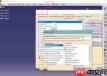
将鼠标悬停于“工具栏”选项上,系统将自动弹出二级菜单。在该菜单中,请查找并定位“测量(Measure)”功能项——该选项有时可能位于菜单中段或末尾,建议逐项浏览确认。
选中“测量”项左侧的复选框,使其呈现勾选状态(✓)。完成此操作后,测量工具栏即会实时显示在 CATIA 主界面中,通常默认停靠于窗口顶部或侧边区域。
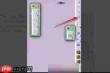
该工具栏集成了多种专用测量功能按钮,涵盖长度、角度、半径、直径、距离、面积、惯性属性等多种测量模式。用户可根据实际需求快速切换对应工具。
例如:若需测定某条边线的实际长度,点击“测量长度”图标,随后依次拾取该线段的起点与终点,软件将即时反馈精确数值结果;
若需评估两平面或两条直线之间的夹角,则选择“测量角度”工具,按提示先后选取构成角的两条参考边线,系统随即计算并显示角度值。
启用测量工具栏后,设计师能更直观、更精准地掌握模型几何特征,显著提升建模过程中的数据可控性与验证效率。无论是在概念设计阶段进行初始尺寸校核,还是在工程验证环节执行合规性检查,该工具均具有不可替代的作用。
综上所述,熟练掌握 CATIA 中测量工具栏的调用方式及各测量功能的操作逻辑,不仅有助于缩短设计周期,更能有效保障模型的几何准确性与工程适用性。希望本指南能助您快速激活并高效运用该工具,在 CATIA 平台中实现更专业、更流畅的设计体验。









