在日常办公中,我们普遍依靠钉钉来接收关键工作提醒,保障任务有序推进。但偶尔会遭遇钉钉消息提醒失灵的状况,令人颇为困扰。无需焦虑,接下来将为您系统梳理应对该问题的实用排查步骤。
核查网络状态
第一步,请确认设备当前网络是否稳定畅通。网络波动或中断容易导致消息推送延迟甚至失败。建议尝试切换网络环境——例如由Wi-Fi切换至蜂窝数据,或反向操作,观察通知功能是否随之恢复。
进入钉钉应用设置
打开钉钉App,点击右下角“我的”,进入“设置”页面。在设置菜单中定位到“消息通知”模块,逐一核对各项开关是否处于启用状态,如提示音、震动反馈、横幅显示等。同时,请检查“新消息通知”及“声音与震动”选项是否被意外设为关闭或静音。
排查免打扰时段
留意是否误启了免打扰模式。若当前时间正处于设定的免打扰区间内,钉钉将自动屏蔽所有通知。您可通过钉钉内的“免打扰设置”查看具体生效时段,并按需修改或临时关闭该功能。

确认系统级通知权限
前往手机系统设置,找到“应用管理”或“应用权限”,搜索并选中钉钉,重点检查其“通知权限”是否被禁用。请确保已授予钉钉全部必要权限,包括后台弹窗、锁屏显示、横幅通知等关键能力。

执行账号重登操作
尝试退出当前账号后重新登录。先在钉钉中完成安全退出,再使用原账号密码重新认证,有助于刷新会话状态,修复部分因登录异常引发的通知故障。
清理本地缓存文件
长期使用钉钉可能堆积冗余缓存,进而干扰消息服务稳定性。您可在手机设置中的“应用管理→钉钉→存储空间”里选择“清除缓存”。需要说明的是,此操作仅清理临时数据,不会影响您的聊天记录、文件或联系人等核心信息。
寻求官方技术支持
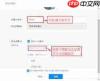
若上述操作均未奏效,消息提醒仍持续异常,建议及时联系钉钉官方客服团队。您既可通过钉钉App内嵌的“帮助与客服”入口提交问题,也可访问钉钉官网、官方微信公众号或微博平台获取人工支持。请尽可能提供详细的问题现象、设备型号、系统版本及复现步骤,以便技术人员快速定位原因并提供精准解决方案。
通过以上一系列规范排查与处理,相信您能高效解决钉钉消息提醒异常问题,让团队协作沟通始终保持畅通无阻、响应及时。