





电脑店 u 盘装系统图文教程(零基础小白也能学会的完整安装流程)
前期准备
准备一个 U 盘:容量建议不低于 8GB,务必提前备份好 U 盘内所有重要数据,因后续操作将彻底格式化该设备。
获取 Windows 系统镜像文件:请通过微软官方或可信渠道下载与您电脑硬件兼容的正版系统 ISO 文件(如 Win10/Win11)。
下载“电脑店U盘启动盘制作工具”:访问其官方网站下载最新版软件,并完成本地安装。
制作可启动U盘
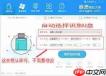
启动已安装的“电脑店U盘启动盘制作工具”。
在界面中准确识别并选中目标U盘设备(注意勿误选硬盘)。
点击【开始制作】按钮,静待程序自动完成写入过程;此阶段U盘原有内容将被全部清除。
配置BIOS以U盘优先启动
将已制作完成的U盘插入待重装系统的电脑主机USB接口。
开机时密切留意屏幕左下角或右上角提示信息,在自检画面出现前迅速按下指定热键进入BIOS设置界面。常见按键包括 Delete、F2、F10、Esc 等,具体取决于主板品牌(如联想多为F2,戴尔常用F12,华硕常用Del)。
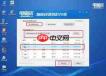
进入 BIOS 后,切换至【Boot】(启动)选项卡,找到“Boot Option #1”或类似名称项,将其设置为当前U盘设备(通常显示为 USB HDD 或 UDisk 名称)。
按下 F10 键保存更改并退出 BIOS,系统将自动重启。
在PE环境下部署操作系统
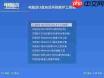
重启后若成功从U盘引导,将进入“电脑店PE系统”桌面环境。
在PE桌面双击运行【分区工具】(如DiskGenius),对电脑硬盘进行合理分区操作。推荐划分为系统盘(C盘,建议预留60GB以上)及数据存储盘(D/E盘等),确保NTFS格式且主分区激活状态正确。
分区完毕后,打开桌面上的【电脑店一键装机】程序。
点击【浏览】按钮,定位并加载之前下载好的Windows系统ISO镜像文件。
在安装路径选项中,明确选择目标分区为C盘(即系统盘),确认无误后点击【确定】执行安装任务。
安装过程全自动运行,期间会多次自动重启,无需人工干预,请耐心等待直至进入全新系统初始设置界面。
系统首次启动完成后,请及时拔出U盘,并按向导完成地区、键盘布局、账户创建(可跳过微软账户直接使用本地账户)、隐私设置及网络连接等基础配置。
按照本指南分步操作,即使毫无经验的新手用户也能顺利完成U盘重装系统全过程。









