

Mac如何使用文字转语音功能 苹果电脑自带文本朗读设置方法【指南】

雨宇酱_6278

雨宇酱_6278

2026-04-07

1209人浏览

原创

mac内置tts功能可自动朗读选中文本,通过系统设置启用快捷键、调节语音语速、用旁白工具深度定制、在office中直接调用,或用快捷指令实现一键朗读。
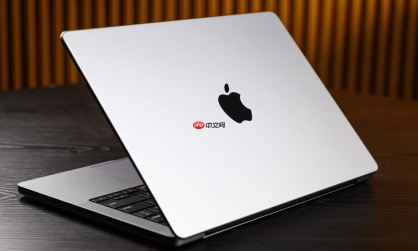
mac如何使用文字转语音功能 苹果电脑自带文本朗读设置方法【指南】

如果您希望 Mac 将屏幕上的选中文本自动朗读出来,系统已内置完整的文字转语音(TTS)功能,无需安装第三方软件。以下是启用与配置该功能的具体步骤:

一、启用“按下按键时朗读所选文本”功能

此功能允许您通过快捷键快速触发对高亮文本的语音朗读,适用于网页、文档、邮件等任意支持文本选择的应用场景。系统默认使用高质量合成语音,并支持语速调节。

1、点击屏幕左上角的苹果菜单 → “系统设置”(macOS Ventura 及更新版本)或“系统偏好设置”(macOS Monterey 及更早版本)。

2、在边栏中点击“辅助功能”,然后向下滚动并点击右侧的“语音”选项。

3、确保“按下按键时朗读所选文本”复选框已勾选。

4、点击“设置按键”,在弹出窗口中按下您希望使用的组合键(如Option + Esc),然后点击“好”确认。

5、在任意应用中选中一段文字(例如 Safari 页面中的段落或 Pages 文档中的一句话),按下您设定的快捷键,Mac 即开始朗读。

二、调整朗读语音与语速参数

系统提供多种语音选项(含不同语言、性别及音色),并支持精细控制朗读节奏,以适配听觉偏好或学习需求。

1、在“辅助功能 > 语音”设置界面中,点击“语音”弹出式菜单”,从中选择所需语音(例如“Tingting-Professional”(中文普通话)或“Alex”(美式英语))。

2、拖动“语速”滑块调节朗读快慢;向右为加快,向左为减慢,建议初始值设为0.5–0.7以保证清晰度。

3、如需试听当前语音效果,点击“播放”按钮(▶),系统将朗读示例句“这是语音预览”。

三、使用“旁白实用工具”深度定制语音输出

“旁白实用工具”提供比基础语音设置更高级的控制项,包括停顿时长、重音强调、标点朗读方式等,适合需要精准语音反馈的用户。

1、确保“旁白”已开启:按Command-F5(若未启用旁白,系统会提示开启)。

Giiso写作机器人
Giiso写作机器人

一款面向中文内容生产的AI写作工具,可辅助完成新闻资讯、文章和营销等多类型文本创作,提高日常内容编辑效率。

下载

2、立即按下VO-Fn-F8(VO = Control+Option 或 Caps Lock)打开“旁白实用工具”窗口。

3、切换至“声音”标签页,在此可单独设置“朗读所选文本”使用的语音、音调、音量及每分钟字数。

4、勾选“朗读标点符号”,并在下拉菜单中选择“全部朗读”或“仅朗读句末标点”。

四、在 Office 等第三方应用中启用朗读

部分办公软件(如 Microsoft Word、Pages、Keynote)内置独立朗读控件,可绕过系统快捷键直接操作,提升工作流连贯性。

1、在 Word 中选中目标段落,点击顶部菜单栏的“审阅” → “朗读”(图标为播放按钮)。

2、在 Pages 中,将光标置于段落内,点击工具栏中的“播放”按钮(若未显示,前往“视图 → 显示工具栏”启用)。

3、在 Keynote 演讲稿编辑界面,选中文本框后,右键选择“朗读所选内容”。

五、通过快捷指令创建一键朗读自动化

利用“快捷指令”App 可将文本朗读封装为单次点击操作,支持从剪贴板读取、朗读通知中心摘要,甚至定时触发。

1、打开“快捷指令”App,点击右上角“+”号新建快捷指令。

2、点击“添加操作”,搜索并添加“朗读文本”操作。

3、点击该操作下方的“文本”字段,再点击“+”号 → “剪贴板”,使指令自动读取当前复制的内容。

4、点击右上角“完成”,为快捷指令命名(如“朗读剪贴板”),并添加到主屏幕或设置为 Siri 语音触发词。

相关文章

数码产品性能查询
数码产品性能查询

该软件包括了市面上所有手机CPU,手机跑分情况,电脑CPU,电脑产品信息等等,方便需要大家查阅数码产品最新情况,了解产品特性,能够进行对比选择最具性价比的商品。

下载

相关标签:

本站声明:本文内容由网友自发贡献,版权归原作者所有,本站不承担相应法律责任。如您发现有涉嫌抄袭侵权的内容,请联系admin@php.cn

相关专题

更多
macOS怎么切换用户账户
macOS怎么切换用户账户

在 macOS 系统中,可通过多种方式切换用户账户。如点击苹果图标选择 “系统偏好设置”,打开 “用户与群组” 进行切换;或启用快速用户切换功能,通过菜单栏或控制中心的账户名称切换;还能使用快捷键 “Control+Command+Q” 锁定屏幕后切换。

2025.05.09

4564

14

vsd文件打开方法
vsd文件打开方法

vsd文件打开方法有使用Microsoft Visio软件、使用Microsoft Visio查看器、转换为其他格式等。想了解更多vsd文件相关内容,可以阅读本专题下面的文章。

2023.10.30

1302

5

PHP 命令行脚本与自动化任务开发
PHP 命令行脚本与自动化任务开发

本专题系统讲解 PHP 在命令行环境(CLI)下的开发与应用,内容涵盖 PHP CLI 基础、参数解析、文件与目录操作、日志输出、异常处理,以及与 Linux 定时任务(Cron)的结合使用。通过实战示例,帮助开发者掌握使用 PHP 构建 自动化脚本、批处理工具与后台任务程序 的能力。

2025.12.13

486

14

Figma AI自动化智能数据填充与交互生成实战

告别机械重复,详细演示如何用 AI 填充业务真实数据,并自动为页面添加交互连线,将静态设计稿快速转变为动态原型。

2026.05.13

305

17

word背景色怎么改成白色
word背景色怎么改成白色

Word是微软公司的一个文字处理器软件。word为用户提供了专业而优雅的文档工具,帮助用户节省时间并得到优雅美观的结果。word提供了许多易于使用的文档创建工具,同时也提供了丰富的功能供创建复杂的文档使用。怎么word背景色怎么该呢?php中文网给大家带来了相关的教程以及文章,欢迎大家前来阅读学习。

2023.07.21

4471

3

word最后一页空白页怎么删除
word最后一页空白页怎么删除

word最后一页空白页删除方法有:通过删除回车符、调整页边距、删除分节符或调整分页符位置,您可以轻松去除最后一页的空白页。根据您实际的文档情况,选择适合您的方法进行操作,使您的文档更加美观和整洁。本专题为大家提供word最后一页空白页怎么删除不了相关的各种文章、以及下载和课程。

2023.07.24

1020

5

word最后一页空白页怎么删除不了
word最后一页空白页怎么删除不了

word删除最后一页空白页,可以尝试使用Backspace键删除空白页,如果无效,查找和删除分页符,或者调整页面边距和行距。还可以尝试将文档保存为其他格式并重新打开和保存。本专题为大家提供word最后一页空白页为啥删除不了的相关的文章、下载、课程内容,供大家免费下载体验。

2023.07.25

2862

5

word单页改变纸张方向
word单页改变纸张方向

word单页改变纸张方向:1、在界面上选择文档纸张方向;2、自定义页面设置;3、分节功能。本专题为大家提供word单页改变纸张方向的相关的文章、下载、课程内容,供大家免费下载体验。

2023.07.27

1260

4

word转ppt
word转ppt

Word是一款常用的文字处理软件,而PowerPoint则是一款专门用于制作演示文稿的软件。在某些情况下,我们可能需要将Word文档转换为PowerPoint演示文稿,以便更好地展示我们的内容。php中文网给大家带来了相关的教程以及文章,欢迎大家前来阅读学习。

2023.08.03

1177

4

热门下载

更多
网站特效
/
网站源码
/
网站素材
/
前端模板

精品课程

更多
相关推荐
/
热门推荐
/
最新课程
安装 Xdebug 并配置 phpstorm

共1课时 | 185人学习

PostgreSQL 教程
PostgreSQL 教程

共48课时 | 20.5万人学习

好课诞生记
好课诞生记

共20课时 | 7.1万人学习
