





在日常使用浏览器的过程中,数据同步功能能够帮助我们在多台设备之间轻松共享个性化配置、书签、浏览历史等信息。以下是 microsoft edge 浏览器开启数据同步功能的具体操作指南:
首先,启动 Edge 浏览器。在窗口右上角,点击由三个点组成的“更多操作”按钮,随即展开下拉菜单。
在该菜单中,定位并点击“设置”选项。进入设置界面后,在左侧导航栏中选择“同步”类别。
进入同步设置页后,页面顶部会显示一个醒目的“立即同步”按钮。若当前尚未登录微软账户,点击该按钮将跳转至登录界面。此时可输入已有的微软账号凭据完成登录,或注册一个新账户。
成功登录后,Edge 将自动启动同步流程。你可在界面上实时查看正在同步的内容项,例如书签、浏览历史、保存的密码等。
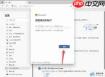
如需自定义同步内容,可在同步设置页中逐项调整开关状态。例如,若出于安全考虑不希望密码被同步,只需将“密码”选项右侧的开关关闭即可。
同步频率方面,Edge 默认采用智能同步机制——即在检测到数据更新时自动触发同步。若偏好手动控制,也可在同步设置中修改相关选项以满足个性化需求。
在同步过程中,偶有异常情况发生,比如同步中断或失败。此时建议先确认网络连接是否稳定,必要时可尝试退出并重新登录微软账户以恢复同步服务。
当你的多个设备(如笔记本电脑、平板、手机)均安装了支持同步的 Edge 浏览器,并且使用同一微软账户登录时,任意一台设备上的设置变更(如新增书签、删除历史记录)都会实时同步至其余设备。举例来说,你在桌面端添加的收藏夹,打开移动端 Edge 即可即时查看。
数据同步不仅显著提升了跨设备使用的连贯性与效率,也让个性化浏览体验得以延续。只需几步简单设置,即可激活 Edge 的同步能力,享受更流畅、更统一的上网体验。无论是办公场景中快速调取电脑端常用网站,还是通勤途中查阅手机端近期访问记录,Edge 同步功能都能精准响应。善用这一特性,助你构建高效、专属的数字浏览空间。



