





duckduckgo浏览器支持通过五种方式更改默认搜索引擎:一、内置设置中选择预置引擎(如百度);二、地址栏点击图标临时切换并确认设为默认;三、设google首页为主页实现跳转搜索;四、手动输入google搜索url或创建书签;五、添加自定义搜索引擎模板。
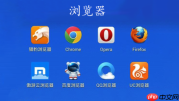
如果您在使用DuckDuckGo浏览器时希望将默认搜索引擎更改为其他服务(如百度、Google等),需注意该浏览器默认锁定自身引擎以保障隐私原则,但系统仍提供多种可行路径实现搜索源切换。以下是解决此问题的步骤:
一、通过浏览器内置设置更改默认搜索引擎
DuckDuckGo浏览器在应用内设置中提供了官方支持的搜索引擎切换入口,适用于已预置的第三方引擎(如百度),操作后所有地址栏搜索请求将自动路由至新引擎。
1、打开DuckDuckGo浏览器应用,点击屏幕右上角的菜单按钮(三个点图标)。
2、在弹出菜单中选择“设置”选项。
3、进入设置页面后,向下滚动并点击“搜索引擎”选项。
4、在搜索引擎列表中查找目标选项(例如“百度”),若存在则直接点击选中。
5、系统立即保存设置,返回上一级页面,地址栏输入关键词即可触发百度搜索。
二、在地址栏临时切换并确认为默认
部分DuckDuckGo移动端版本支持在地址栏内快速调用其他搜索引擎标识,执行一次搜索后可能弹出设为默认的确认提示,从而绕过设置菜单直达生效。
1、在DuckDuckGo浏览器首页地址栏中输入任意关键词,暂不提交。
2、观察地址栏左侧或右侧是否显示当前搜索引擎图标(如鸭子图标),点击该图标或其旁下拉箭头。
3、从弹出列表中选择“百度”或“Google”等可用选项。
4、点击搜索按钮执行查询;若出现提示框询问“是否将百度设为默认搜索引擎”,请选择“是”完成绑定。
三、将Google首页设为主页并手动跳转搜索
当目标搜索引擎未被内置支持时,可通过主页重定向方式实现等效效果:每次启动或新标签页均导向Google首页,后续搜索行为完全由Google处理。
1、打开DuckDuckGo浏览器,点击底部菜单按钮(三点图标)。

2、进入“设置”,找到并点击“主页”选项。
3、将主页网址修改为https://www.google.com,保存更改。
4、返回主界面,点击地址栏并输入关键词后按回车,浏览器将自动跳转至Google搜索结果页。
四、使用URL Scheme构造Google搜索链接
该方法利用标准HTTP协议直接向Google发起带参请求,无需依赖浏览器内置功能,适合iOS用户及需高频切换场景。
1、在DuckDuckGo浏览器地址栏中输入完整搜索URL:https://www.google.com/search?q=关键词。
2、将“关键词”替换为实际搜索内容,例如“量子计算原理”。
3、按下回车键,页面即加载Google返回的对应搜索结果。
4、可创建书签,网址设为https://www.google.com/search?q=,后续只需点击书签并在地址栏补全关键词即可快速发起搜索。
五、手动添加自定义搜索引擎(支持任意引擎)
对于未预置的搜索引擎(如Wikipedia、Bing或特定垂直站点),可通过构造标准搜索URL模板实现永久集成,使其出现在地址栏下拉候选中。
1、准备目标引擎的搜索URL格式,例如DuckDuckGo为https://duckduckgo.com/?q={search_term},其中{search_term}为占位符。
2、进入DuckDuckGo浏览器“设置”→“搜索引擎”→“添加搜索引擎”。
3、填写三项信息:名称(如“维基百科”)、快捷关键词(如“wiki”)、搜索网址(粘贴含{search_term}的完整URL)。
4、保存后,在地址栏输入“wiki”加空格,再输入词条,即可直接调用维基百科搜索。








