





在使用pubgtool调整了《绝地求生》画质后,如需撤销修改、还原至原始画质,可参考以下操作流程。
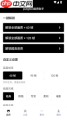
第一步:定位pubgtool应用。该工具通常会出现在手机主屏幕或应用列表中,也可通过文件管理器进入其安装路径查找。点击图标启动程序。
第二步:进入pubgtool主界面后,浏览各项功能模块。多数版本会在“画质设置”“图形参数”或类似命名的菜单下集中展示相关选项。此处应能查看到此前调整过的各项参数,例如渲染分辨率、FPS限制、纹理质量、阴影等级等。
第三步:寻找“恢复默认设置”或“重置为初始值”类按钮。部分版本会在设置页底部或右上角提供该功能,点击确认后,所有画质选项将自动还原为游戏出厂预设值。
若界面中未显示明确的重置入口,则需手动还原各参数:将分辨率调回设备原生支持值,FPS上限设为系统默认(如30/60帧),并将抗锯齿、动态模糊、环境光遮蔽等进阶选项统一关闭或调至最低档位。

此外,若你曾直接编辑游戏配置文件(如GameUserSettings.ini或Engine.ini)来实现画质优化,则需前往对应路径找回该文件。具体位置依游戏安装方式与安卓系统版本而异,常见于/Android/data/com.pubg.krmobile/files/Config/或/sdcard/Android/data/com.pubg.krmobile/files/Config/目录下。此时可选择删除已修改的配置文件,或将其替换为备份的原始版本,随后重启游戏即可生效默认画质。
还有一种辅助手段适用于多数安卓设备:进入手机「设置」→「应用管理」→ 找到并点击「pubgtool」→ 选择「存储」→ 点击「清除缓存」与「清除数据」。此举可彻底移除工具内保存的自定义配置记录,下次打开时将重新加载初始界面与默认参数。
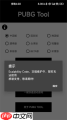
综上所述,无论采用哪一种方式,均可有效终止pubgtool对画质的干预,使游戏画面回归原始表现。实际操作中,建议优先尝试一键重置功能;若不可用,再结合手动调节或配置文件复原等方式协同处理。注意不同版本工具及设备系统可能存在交互差异,适当灵活调整步骤即可达成目标。


