日常使用电脑下载音乐时,不少用户常常忽视音频格式的适配性,直到播放或编辑时才遇到无法识别、不支持等问题。尽管网络上存在一些轻量级转换工具或在线小程序,但它们普遍存在兼容性差、功能单一、音质损耗大等局限,难以应对多样化的实际需求。因此,挑选一款性能可靠、界面友好、操作直观的音频格式转换软件,就成为提升数字音频管理效率的关键。下文将详细演示如何在电脑端高效完成音频格式转换,步骤清晰、门槛低,无论新手还是资深用户都能轻松上手。熟练掌握该方法,不仅可快速解决设备兼容难题,还能拓展音频文件的应用场景,让音乐存储、分享与使用更加得心应手。
1、 众所周知,电脑在处理多媒体任务方面具备显著优势,其运算能力与扩展性远超移动设备。转换操作前,请先在桌面双击启动该音频转换软件。

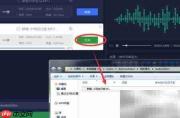
2、 软件运行后,界面顶部清晰呈现四大核心功能模块,其中“音频转换”为本次操作入口,点击即可进入专属转换工作区。若待转文件数量较少,可直接点击“添加文件”逐个导入;若需批量处理大量音频,推荐使用“添加文件夹”功能,一次性载入整批素材,大幅提升效率,减少重复操作。
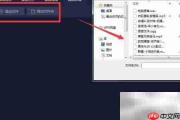
3、 文件成功导入后,界面右侧将显示“设置”按钮,用于自定义输出格式及相关参数。点击后,系统将列出MP3、WAV、AAC、FLAC、M4A五种主流音频格式,用户可根据播放设备、存储空间或音质要求灵活选择。同时,还可在此设定目标格式、采样率、比特率等关键选项;下方还提供质量等级、声道模式(如立体声/单声道)及基础音频编辑(如剪辑、淡入淡出)等功能,满足个性化处理需求。

4、 在开始转换前,请务必通过“输出路径”选项指定保存位置。合理设置路径有助于后续快速定位文件,避免因默认路径混乱导致查找困难或误删风险。
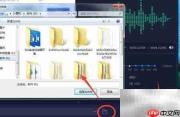
5、 所有参数配置完毕后,点击“开始转换”按钮执行任务。转换完成后,界面将自动弹出提示,并提供“打开文件夹”快捷按钮,一键直达生成文件所在目录。