





1、 null
2、 解决方法
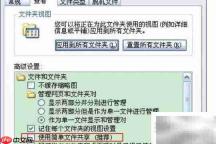
3、 打开后,点击“查看”选项卡,取消勾选“使用共享向导(推荐)”,然后单击“确定”,操作如下图所示。
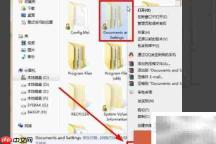
4、 右键单击“Documents and Settings”文件夹,在弹出的菜单中选择“属性”,操作如下图所示。
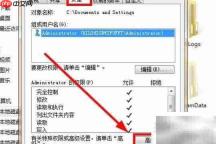
5、 在打开的“文档和设置 属性”窗口中,切换到“安全”选项卡,接着点击“高级”按钮,操作步骤如下图所示。
6、 进入高级安全设置界面后,切换至“所有者”标签页,点击“编辑”按钮,操作如下图所示。
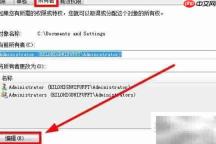
7、 在所有者编辑界面中,勾选“Administrators”(管理员组),并勾选下方的“替换子容器和对象的所有者”,最后点击“确定”。
8、 弹出确认窗口后,点击“是”以继续操作,如下图所示。
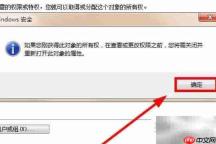
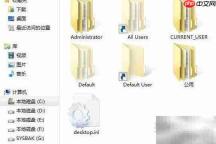
9、 完成权限调整后,双击“Documents and Settings”文件夹即可正常打开,操作方式如下图所示。
10、 若此前未配置过超级管理员账户,而后续新建了用户账户,系统可能默认以该新账户登录。此时应进入安全模式,在安全模式下将新建账户删除,即可恢复正常使用。若出现“无法访问 C:\Documents and Settings\My Documents,函数不正确”的提示,可能是操作过程中误删了关键系统文件,或在下载软件时感染病毒,造成系统损坏。此类问题通常会导致用户配置文件无法正常读取或加载。建议使用系统自带的修复工具或原装安装光盘/启动介质进行系统修复;修复完成后,请务必重启计算机,以确保所有更改生效,并使系统恢复正常运行状态。


