





在日常使用电脑时,网络故障常常让人感到困扰。幸运的是,腾讯电脑管家内置了高效实用的网络修复工具,能够快速识别并处理多种常见联网异常。接下来,我们将为您逐步讲解该功能的具体操作流程。
启动网络修复模块
请先确认您的电脑已成功安装最新版腾讯电脑管家。安装完毕后,在桌面找到其图标,双击运行程序。进入主界面后,顶部导航栏中会显示多个功能入口,其中“网络修复”即是我们需要使用的模块。该入口通常配有醒目的网络相关图标,位置醒目、易于定位。点击该选项,即可跳转至网络修复专属页面。
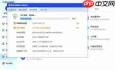
智能扫描当前网络状态
进入网络修复页面后,系统将自动启动全方位网络健康检测。检测范围涵盖:网络连接通断状态、IP地址获取是否成功、DNS服务器配置是否合理、网卡驱动及本地连接启用情况等关键环节。整个诊断过程实时可视化,页面同步展示各项目检测进度与结果。若发现异常,会以清晰文字提示具体问题,如“网卡被禁用”“DNS解析失败”“默认网关不可达”等,便于用户快速掌握症结所在。
一键执行修复任务
一旦完成诊断并识别出故障点,只需轻点“立即修复”按钮,腾讯电脑管家便会自动执行对应修复动作——包括但不限于激活被禁用的网络适配器、重置TCP/IP协议栈、刷新DNS缓存、重新获取IP地址及DNS服务器信息等。整个过程无需用户干预,仅需静待数秒至数十秒(视问题复杂度而定)。修复结束后,软件将自动进行二次验证,判断网络是否已恢复正常。若仍无法联网,建议进一步检查物理层连接(如网线插接是否牢固)、路由器运行状态或尝试重启网络设备。
扩展功能与高级选项

除常规修复外,网络修复页面还集成了多项增强型设置。例如,“强力修复”模式可对系统网络组件进行更深层次的清理与重建,适用于反复出现或常规方式无效的疑难故障;此外,点击“查看详细诊断报告”,还可调阅完整的网络诊断日志,包含每项检测的原始参数与错误代码,为进阶排查提供有力依据。


