


在 blender 创作过程中,调整分辨率是高频且关键的操作。下面将为您全面解析相关实现方式。
渲染设置中的分辨率调节
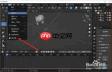
启动 Blender 后,切换至“渲染属性”面板(Render Properties)。在该面板中定位到“输出”(Output)区域下的“分辨率”设置项。此处支持直接键入数值——例如设定宽度为 1920、高度为 1080,即可生成标准的 Full HD 渲染图像。通过灵活修改这两个参数,可精确控制最终输出画面的尺寸规格。
输出格式与分辨率的关联性
所选输出格式会对分辨率适配能力产生一定限制。以 PNG 图像格式为例,其对任意分辨率的支持度较高,便于满足多样化输出需求;而当导出为 MP4 等视频格式时,则不仅需配置分辨率,还需同步设定帧率(Frame Rate)等参数。帧率与分辨率协同作用,直接影响成片的清晰度与播放流畅性。因此,在设定分辨率前,应结合项目用途与呈现目标,合理匹配输出格式及各项参数。

视口内的分辨率缩放操作
Blender 的 3D 视口中同样支持实时分辨率缩放。使用快捷键 Ctrl + 鼠标滚轮 即可快速放大或缩小当前视图的显示比例。放大后有助于细致检查模型结构与材质细节,缩小后则利于宏观把握整体场景构图与空间关系。这一功能极大提升了视口预览效率,便于在正式渲染前及时发现并修正布局或建模问题。
调整分辨率时的关键提醒
需特别注意:分辨率提升会显著增加计算负载与渲染耗时,尤其在硬件性能较弱的情况下,易引发卡顿、内存溢出甚至渲染中断。因此,在修改分辨率之前,建议先评估本地设备的显卡、内存及处理器性能是否匹配目标参数。若硬件资源紧张,可考虑适当调低分辨率,或通过简化几何体、优化纹理贴图等方式减轻场景负担,从而保障渲染流程稳定高效。熟练掌握 Blender 中各类分辨率调控技巧,将显著提升您的创作效率与成果质量。






