本文将介绍如何在jdash.net中使用sqldashboardprovider组件,该组件依托microsoft sql server实现仪表板元数据的读取与持久化存储。为帮助开发者快速上手,我们将逐步展开配置流程与关键操作说明,助力高效完成仪表板功能集成,增强系统可维护性与运行稳定性。
1、 本文重点讲解JDash.Net框架下SQLDashboardProvider的集成与应用。该组件专为Microsoft SQL Server设计,支持仪表板元数据的自动采集、存储与管理。通过清晰的操作指引,用户可迅速完成环境搭建与基础配置,特别适用于需将可视化仪表盘深度整合至现有SQL Server架构中的开发项目。
2、 在Visual Studio中,通过“引用”节点右键菜单选择“添加引用”,调出引用管理窗口;该窗口内置方案搜索能力,便于快速定位目标程序集。请添加 JDash.SqlProvider.dll 引用,该文件通常位于安装路径 C:\Program Files\Kalitte\JDash\Bin 下,请确认路径无误并正确选中对应DLL,确保项目能正常调用SQLDashboardProvider相关API。
3、 若项目重建失败,可能导致设计器无法正确解析或生成元数据结构,影响后续配置与运行。
4、 使用 SQL Server Management Studio(SSMS)创建一个新的数据库实例,作为仪表板元数据的专用存储库。
5、 在Visual Studio中打开目标Web项目,定位并编辑 web.config 文件,在 <connectionstrings></connectionstrings> 节点内添加有效的SQL Server连接字符串,并验证其可成功访问第4步中创建的数据库。
6、 在解决方案资源管理器中双击打开 DisplayDashboard.aspx 文件,切换至设计视图,选中页面中的 ResourceManager 控件,点击其右上角智能标签(Smart Tag),在弹出菜单中选择 “JDash Settings” 进入配置向导。
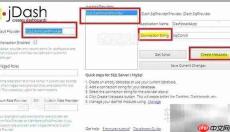
7、 在设置界面中指定已配置的连接字符串,随后点击“创建元数据表”按钮,系统将自动在目标数据库中初始化所需的数据表结构;如需手动部署,亦可点击“获取SQL脚本”按钮导出建表脚本,并在SSMS中执行以完成数据库准备。
8、 操作示例图如下所示